
Home家電製品Bosch洗濯機のモデル番号の解読

Bosch洗濯機のモデル番号の解読

Boschの洗濯機のモデル番号は混乱を招くことがありますが、その構造を理解することでモデル間の違いを明確にすることができます。現在、以下の2種類のモデル番号が使用されています。

  • WAN28127(2018年から使用)
  • WGB244A40(2022年から使用)

Bosch洗濯機のモデル番号の構造

Bosch洗濯機の各モデル番号は、4つの主要ブロックで構成されており、それぞれが特定の情報をエンコードしています。

  1. デバイスタイプブロック:
    • W: 洗濯機または洗濯乾燥機(”Washer”に由来)
  2. 技術ブロック:
    • シャーシに関する詳細が含まれています:
      • モーターの種類とデザイン
      • コントロール: コントロールの種類、Home Connectの機能、ディスペンサーの種類、脱水速度
      • 洗濯機の種類: 自立型かビルトインか
  3. デザインブロック:
    • 洗濯機の色を示します。通常はドアの色を示します。ほとんどの洗濯機は白です。
  4. 国別ブロック:
    • このブロックは洗濯機が製造される国を示します。ドイツ向けに製造された洗濯機のモデルコードにはこのブロックはありません。

最初のタイプのモデル番号の解読 (WAN28127)

このモデル番号の形式は2018年から標準化されています。解読方法は以下の通りです。
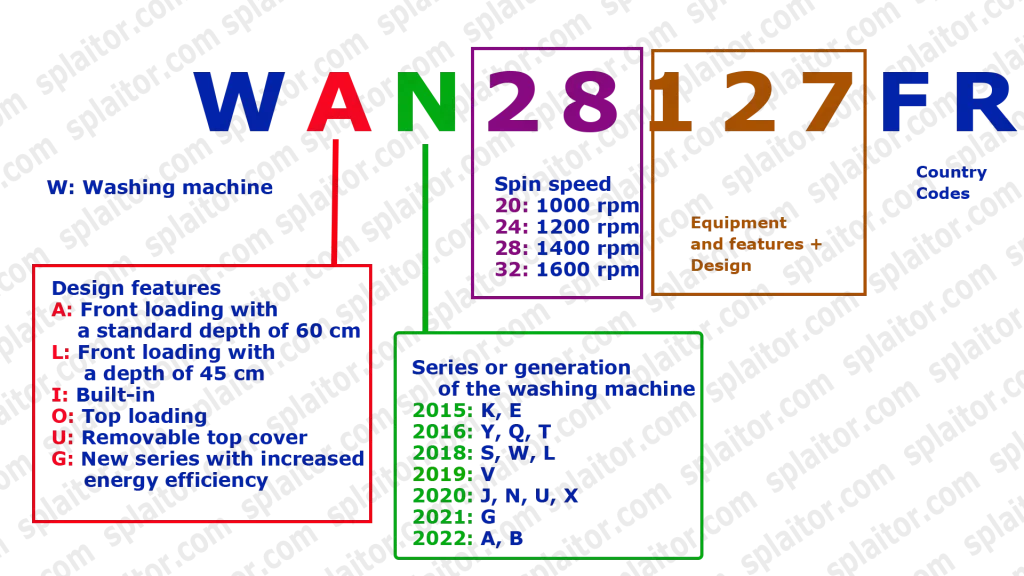
例: WAN28127

  • W: 洗濯機
  • A: デザインの特徴
    • A: 標準的な深さ60 cmの前面ロード
    • L: 深さ45 cmの前面ロード
    • I: ビルトイン
    • O: 上部ロード
    • U: 取り外し可能な上部カバー、カバーを取り外すことで作業台の下に配置可能
    • G: エネルギー効率が向上した新しいシリーズ(インバーターモーター)
  • N: シリーズまたは世代
    • 2015: K E
    • 2016: Y Q T
    • 2018: S W L
    • 2019: V
    • 2020: J N U X
    • 2021: G
    • 2022: A B
  • 28: 脱水速度
    • 20: 1000 RPM
    • 24: 1200 RPM
    • 28: 1400 RPM
    • 32: 1600 RPM
  • 12: 機能と装備(例: i-DOCの有無、コントロールパネルの種類)
  • 7: デザイン(ドアとコントロールの色)

第二のタイプのモデル番号の解読 (WGB244A40)

2022年に導入されたこのモデル番号の形式は、新しいシャーシを反映し、識別における柔軟性を提供します。
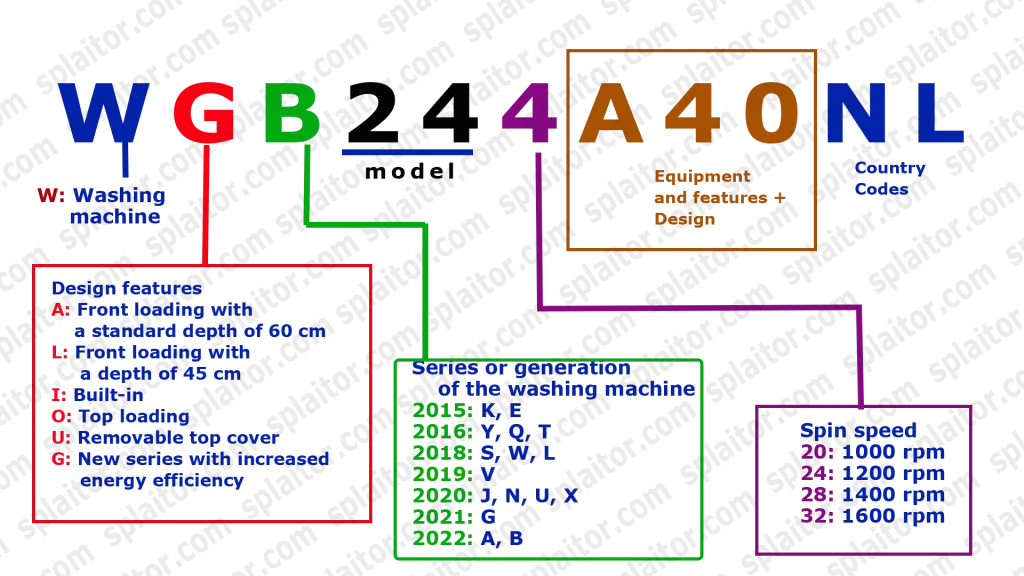
例: WGB244A40

  • W: 洗濯機、衣類ケアの家庭用機器を示します
  • G: 洗濯機の特徴と構造
  • A: 標準的な深さ60 cmの前面ロード
    • L: 深さ45 cmの前面ロード
    • I: ビルトイン
    • O: 上部ロード
    • U: 取り外し可能な上部カバー
    • G: エネルギー効率が向上した新しいシリーズ
  • B: シャーシの種類と世代、モーターの種類とドラムの種類を含みます
    • 2015: K E
    • 2016: Y Q T
    • 2018: S W L
    • 2019: V
    • 2020: J N U X
    • 2021: G
    • 2022: A B
  • 24: モデル番号、主要なデザイン変更を示す最初の数字と小さな改良を示す2番目の数字
  • 4: 最大脱水速度
    • 2: 1200 RPM
    • 4: 1400 RPM
    • 6: 1600 RPM
    • 8: 1800 RPM
  • A4: 技術データ、コントロールの種類と追加機能
  • 0: ドアの色を示すデザインシンボル

国別コード

ドイツを除くすべての国では、モデル番号に販売予定の国を示す2文字のコードが含まれています。これにより保証修理のコストを抑えることができます。

コード国/地域
GBイギリス
OEロシア
EUヨーロッパ
PLポーランド
ESスペイン
SNデンマーク、フィンランド、ノルウェー、スウェーデン
NLオランダ
UCアメリカ、カナダ
BYブルガリア、ハンガリー、チェコ、ルーマニア
FRフランス
PTポルトガル
FGベルギー
GRギリシャ
ITイタリア
UAウクライナ
AUオーストラリア、ニュージーランド
INインド

もっとあなたのために

読者は今これを読む

TCLテレビで字幕をオフにする方法

最新のTCLテレビには、クローズドキャプション(CC)をオンまたはオフにする機能があります。字幕は、聴覚に障害のある人や外国語のコンテンツを視聴する際に特に便利です。 TCLテレビは、Google TV、Android TV、Fire TV、Roku TVなど、さまざまなオペレーティングシステムを搭載しています。そのため、字幕の設定にアクセスする手順は、モデルによって少し異なる場合があります。場合によっては、デフォルトで字幕が有効になっているか、オペレーティングシステムのアップデート後に自動的に有効になることもあります。必要ないときに字幕が表示される場合は、手動で無効にする必要があるかもしれません。 以下は、使用しているオペレーティングシステムに応じて、TCLテレビで字幕をオフにするための簡単なガイドです。 TCL Roku TVで字幕をオフにする方法 アクセシビリティと字幕メニュー設定 アクセシビリティと字幕メニューでは、視聴中のコンテンツを中断することなくテレビのアクセシビリティ設定を調整できます。これらの設定には、ホーム画面から > > に移動することでアクセスできます。 クローズドキャプション: このオプションは、ANT、AV、ストリーミングサービス、およびRokuメディアプレーヤーを介して視聴されるコンテンツに対してキャプションが表示されるタイミングを制御します。選択した設定は、これらの特定の入力にのみ適用されます。 ライブTV: 字幕をオフ、常にオン、再生時オン、またはミュート時オンに設定できます。 AV入力: AV入力コンテンツに対して、字幕をオフ、常にオン、再生時オン、またはミュート時オンに設定できます。 ストリーミングビデオチャンネルとRokuメディアプレーヤー: ストリーミングコンテンツとRokuメディアプレーヤーに対して、同様のオプションが利用できます。すべてのストリーミングコンテンツが字幕を含んでいるわけではなく、一部のチャンネルは独自の字幕制御方法を持っています。その場合、テレビの設定にクローズドキャプションのオプションが表示されないことがあります。また、HDMIポートを介して受信したコンテンツについては、字幕制御は利用できません。 TCL Google TVおよびAndroid TVで字幕をオフにする方法 Google TVオペレーティングシステムを搭載したTCLテレビでは、以下の手順で字幕を管理できます。 リモコンのボタンを押して、 > > >...

HP モニター メーカー、HP モニター シリーズ

HP モニターは、HP Inc. と世界有数の電子機器メーカーのコンソーシアムとのコラボレーションの成果です。消費者向け製品を担当する HP 部門がほぼ完全に外部委託生産に切り替えたことを知っておく必要があります。したがって、HP はモニターの設計面と技術面の両方を開発するのではなく、OEM メーカーの研究室で開発された既製のソリューションを使用します。 HP モニターのパートナー メーカー Hon Hai Precision Industry Co. (Foxconn) は、HP モニターの組み立てに携わる大手企業の 1 つです。 Foxconn は幅広い製造能力とエレクトロニクス製造における豊富な経験により、生産プロセスにおける重要な役割を果たしています。 Qisda Corporation は、モニターの設計と製造を専門としています。 Qisda...

RokuでYouTube広告をブロックする方法

Rokuはストリーミングに最適なデバイスですが、そのためにはお金を払わなければなりません。Rokuをお使いの方は、削除したい広告がたくさんあることにお気づきでしょう。広告は、一時停止中、ホーム画面、テレビチャンネル視聴中、そしてYouTube自体にも表示されます。また、悪いニュースもあります。RokuのOSは広告ブロックソフトを搭載していないのです。そのため、ブラウザのように広告ブロッカーをインストールして、YouTubeを邪魔されずに見ることはできません。 人々がケーブルテレビからストリーミングに切り替えたのは、広告を避けたいという思いもあるので、広告の多さは喜ばしいことではありません。しかし、幸いなことに、広告の量は減らすことができます Rokuの広告が充実している理由 広告の数が多い理由はいたってシンプルで、Rokuは広告で大金を稼いでいるからです。だから、Rokuはあなたに広告をブロックしてほしくないのです。その気になれば広告をなくすこともできますが、彼らにとっては利益にならないので、そうはなりません。 また、残念なことに、YouTube TVに登録している場合は、より多くの広告を見なければならない可能性があります。しかし、悲しむ必要はありません、あなたの状況に合わせた回避策があります。多くの人がRokuでのYouTube広告について同じ問題を抱えていますので、ここでは最善の解決策をご紹介します。 残念ながら、これらのソリューションは完璧ではありません、あなたはRokuのすべてのYouTubeの広告を削除することはできません。しかし、以下のすべての推奨事項を完全に実施することで、その数を大幅に減らすことができます。 Rokuの設定から始める まずは、Rokuの設定から始めてください。実は、ターゲット広告を減らしたり、閲覧履歴を非公開にしたりするために選択できるネイティブオプションがあります。このためには必要です。 Rokuのホーム画面から「設定」を選択します。プライバシー "をクリックし、"広告 "を選択します。その後、「広告のトラッキングを制限する」の隣にあるボックスをチェックする必要があります。Rokuデバイスを再起動して変更を反映させる その後も、一般的な広告は表示されますが、Rokuを使えば、YouTubeのターゲット広告は少なくなるか、全く表示されないはずです。すでに役立っていますが、さらにできることがあります。 ルーターを進める また、ルーターの設定で一部のドメインをブロックすることもできます。これにより、Rokuの広告の一部が削除されるはずです。 そのためには、あなたは お使いのルーターの設定を開く場合。アドレスバーにルーターのIPアドレスを入力し、認証情報でログインした後、「詳細設定」タブをクリックします(ルーターによって手順が異なる場合がありますが、ほぼ同じです)。セキュリティ」「アクセスコントロール」「フィルタリング」のいずれかをクリックします。Webサイト、ドメイン名、キーワードをブロックするためのオプションを探します。これらのリンク http://cloudservices.roku.com, http://Analytichtpp://cloufservices.roku.com をリストに追加します。  次に、チェックボックスをクリックしてEnterprise Advertising and Analytics Solutionsをブロックします。Rokuデバイスを再起動してください。 Enterprise Advertising Solutionsを選択すると、YouTubeの広告がブロックされます。ブロックされたリンクは、Rokuデバイスのホーム画面に広告が表示されるのを防ぐはずです。ただし、これらのソリューションは、すべての広告をブロックするのではなく、広告の数を減らすのに役立つことを忘れないでください。 AdGuardの使用 AdGuardは、厄介なYouTube広告から身を守るための最新の方法です。これは、Rokuを含むあらゆるデバイスで動作する広告ブロッカーです。Windows、macOS、Ubuntu、iOS、Android、そしてお使いのルーターなど、多くのプラットフォームでご利用いただけます。AdGuardを動作させるために何かをインストールする必要はありません。これは無料で安全なDNS解決システムです。 広告、フィッシング、トラッキングなど、プライバシーに悪影響を及ぼすものをすべてブロックします。メリットは、データのデータベースを更新するため、広告が届かなくなることです。また、お子さんがいる場合は、ファミリープロテクションモードを使って、アダルトコンテンツをブロックすることもできます。 実際には、ルーターの設定を使ってAdGuardを有効にすることになります。いくつかのDNSサーバーアドレスを入力するだけで、Rokuデバイスやホームネットワークに接続された他のデバイス上のYouTube広告を取り除くことができます!

テレグラムで連絡先を隠す方法

Telegramは、安全な通信を提供しているため、上昇しています。安全な通信に興味のある方には、本当に便利なアプリですね。しかし、もしあなたがTelegramアカウントをさらにプライベートなものにして、電話番号を隠したいと思ったらどうしますか? さて、Telegramに登録する際には、電話番号を使ってアカウントを作成する必要があります。しかし、それを他の人から隠す方法があります。その方法をご紹介しましょう。 テレグラムで電話番号のプライバシーを管理する方法 ここでは、Telegramで電話番号を隠すためにすべきことをご紹介します。 設定」に進みます。プライバシーとセキュリティ」に進みます。電話番号」をタップします。ここでは、「全員」(プロフィールを開くすべての人に電話番号が表示されます)、「連絡先」(連絡先に追加された人だけに電話番号が表示されます)、「誰もいない」(誰にも電話番号が表示されません)の3つのオプションが用意されています。一番好きな選択肢を選んでください。 また、例外を追加することもできます。例えば、特定のユーザーから電話番号を隠したり、逆に選択した一部のユーザーに電話番号を公開することもできます。

Lyftのキャンセル方法について

Lyftは便利で使いやすいアプリです。車やスクーターを借りたり、自転車を借りたり、フードデリバリーを頼んだりすることができます。もちろん、乗り物の予約もできます。旅行の計画は、最大1週間まで立てることができます。しかし、気が変わったり、歩くことにしたり、どこかに行く必要がなくなったりしたら?どうやってキャンセルするの? 幸いなことに、Lyftには乗車キャンセル機能があります。iPhoneまたはAndroid用のLyftアプリで、数回タップするだけで乗車を変更することができます。キャンセル料が無料になる場合もあれば、有料になる場合もある。 取消料 無料キャンセルとは、旅行を申し込んでから2分以内にキャンセルした場合です。ですから、急いだほうがいいですよこの時間内にキャンセルできなかった場合は、10ドルの手数料が発生します。これはほとんどの地域での料金ですが、変動することもあります。 また、予定していたLyftの乗車を、ドライバーが迎えに来る前にキャンセルしても、1セントも支払う必要はありません。ドライバーが到着した後に気が変わった場合は、同じ料金を支払わなければなりません。このようにして、ドライバーが無駄にした時間と、あなたのもとに向かうために消費したガソリンを補うことができるのです。 また、15分以内に3回以上キャンセルした場合は、15ドルの手数料がかかります。これは、2分以内にキャンセルした場合でも同様です。 新規予約した旅行のキャンセル 予約をした後、何らかの理由でその予約が不要になった場合、2分以内であれば料金を請求することなく簡単にキャンセルすることができます。そのためには、次のことが必要です。 画面左下の「Change Trip」をクリックします。Cancel Trip "をクリックします。赤い文字で書かれた "Cancel Trip "をクリックして、キャンセルを確定してください。 予約した旅行のキャンセル 予約した旅行のキャンセルも簡単で、手数料もかかりません。旅行をキャンセルするには Lyftのホームページの右上にあるカレンダーアイコンをタップします。"Cancel Trip "の上の "x "をタップします。紫のウィンドウで "Cancel "を選択すると、キャンセルが確定します。 料金の見直し方法 請求されたキャンセル料が間違っていたと思われる場合は、異議申し立てをすることができます。 Lyftアプリのメニューから「乗車履歴」タブをタップします。問題が発生したトリップをクリックしてください。画面下の "Get help "をタップします。 アプリで料金を異議申し立てすると、自動的に審査が行われます。

Amazonでの「この注文にはギフトが含まれています」とは?

アマゾンを初めて利用する多くの人にとって、ギフト送信機能はニュースになるかもしれません。このようなサービスでは、ほとんど新しい機能ではありませんが、Amazonでギフトを送ることは、独自の特徴やニュアンスがあり、興味を持っていただけると思います。 プレゼントの送り方 ギフト用の商品は、Amazon.comや厳選された販売者の商品であれば送ることができます。すでに述べたように、この送り方には独自の違いがあります。 プレゼントを送る際には、パッキンリストを添えることで、誰が送ったかが相手にわかるようになります。受け取った人がギフトの値段を知らないように、パッキングリストで値段を隠す機能があります。プレゼントにメッセージを添えることができます。伝統的には、ギフトラップで贈り物を包むことができます。必要であれば、ギフトレシートのデジタルコピーを受取人に送ることもできます。電子メールやテキストメッセージで、相手の配送先を知らせずにギフトを送ることができます。 アマゾンでは、このような送り方の場合、ギフトメッセージを梱包明細書に印刷します。すべてをギフトラップで包むことを選択した場合、パッキングリストは「Don't Spoil the Surprise」と書かれた封筒に入ります。お届け先のご住所とお名前は梱包明細書に記載されます。ご注文の中に異なる受取人用の商品が含まれている場合は、必ず各商品にギフトメッセージを添えてください。これは、受取人が不良品やプレゼントを受け取りたくない場合に、パッキングリストを使って商品を返送できるようにするためです。 アマゾンがギフトワープに適さない商品に対して行っていること すべての商品がギフトラッピングできるわけではありません。中には大きすぎたり、形が合わなかったりするものもあります。このような商品は、オリジナルのパッケージでお届けすることが多いそうです。このような場合、配送に必要なすべての情報は、パッキングスリップに記載されます。これは、チェックアウトの過程で表示されます。ほとんどの場合、パッケージの中身が見えないように、チェックアウトページで「Amazonの箱で発送する」というオプションが用意されています。この機能は無料です。ギフトを送るためにチェックアウトしても、ガイドラインは変わりません。レジストリーやリストから注文した商品は、購入済みと表示されますので、受取人が重複してギフトを受け取ることはありません。

サムスンテレビでHDMIをデフォルトに設定する方法

HDMIは、写真やビデオなどの高解像度のデータを伝送することができる高周波マルチメディアインターフェースです。このタイプの接続は、例えば、セットトップボックスやマルチメディアプレーヤーを接続しようとするときに使用されます。また、ゲーム機を接続する場合にもHDMIを使用する必要があります。 もちろん、入力タイプを常にHDMIに切り替えることもできますし、たまにしかサードパーティ製のデバイスを使わないという場合にも便利かもしれません。 ただし、Apple TVやRokuセットトップボックスなどを常時使用する場合は、HDMIがデフォルトに設定されている方が便利です。 もしそれが必要であれば、Samsung TVでHDMIを簡単にデフォルトに設定することができます。その方法をご紹介します。 Anynet+でSamsung TVのHDMIをデフォルトに設定する方法 デフォルトでは、どのテレビもHDMIではなく放送を受信するようになっているので、切り替えるには設定でこのオプションを選択する必要があります。 Any TVは、HDMI CEC技術を使ってテレビと接続機器を同期させます。Samsungはこの技術をAnynet +と呼んでいるので、これをオンにする必要があります。そのためには次のようにします。 メニューに移動します。システム」に移動します。Anynet+"を選択し、ONにします。 この機能がオンになっていると、テレビの電源を入れるたびにHDMIモードになり、テレビに接続されている機器を自動的にピックアップするようになります。また、接続されている機器の電源を入れれば、テレビの電源も自動的に入ります。 しかし、たまに(といってもかなり稀ですが)、Anynet+がオンになっていても、テレビがデフォルトでHDMIを使わないことがあります。この場合は、設定メニューで入力方法を変更する必要があります。 設定メニューからHDMIをデフォルトに設定する方法 Anynet+を有効にしたにもかかわらず、HDMIがデフォルトで使用されていない場合は、Samsung TVの設定メニューにあるStart setup input(スタートセットアップ入力)を変更する必要があります。ここでは、その方法をご紹介します。 設定画面へ一般ページへスタートアップを探すデフォルトの入力としてHDMIを選択 Samsung TVの電源を入れると、デフォルトではHDMIが使用されますが、Anynet+オプションをオンにしておくことを忘れないでください。 シークレットメニューでHDMIをデフォルトに設定する方法 また、シークレットメニューを使って、HDMIをデフォルトに設定することもできます。さらに、HDMI入力をより柔軟に設定するための追加設定もあります。ただし、この方法はあくまでも上級者向けなので、準備ができているかどうかわからない場合は、この方法を使うことはお勧めできないことを覚えておいてください。しかし、準備ができたと思われる場合は、次のようにしてください。 Samsungのシークレットメニューに入ります(これについてはこちらで紹介しています)。コントロールに移動します。ホテルの選択肢を選ぶホスピタリティモードをONにする続いて「電源オン」へテレビのパワーオンソースを選ぶここで、「HDMI/DVI On」を選択します。 前述の通り、最後の方法は上級者向けなのでお勧めできません。しかし、最初の2つの方法は非常に優れています。

サムスン冷蔵庫の製造年を調べる方法

冷蔵庫の製造年を調べるのは、実はとても簡単です。サムスンは通常、冷蔵庫の情報ラベルに、組み立てられた月と年を示す組み立て年月日を人間が読める形式で記入しています。そのため、冷蔵庫の内側にあるシールを見つけて、製造年月日を読み取るだけでよいのです。ここにサムスンの冷蔵庫のシールの例を示す。 もちろん、ラベルに製造年月日が明記されていない冷蔵庫もあります。その場合は、冷蔵庫の製造番号から製造日を割り出すことができます。この方法も非常に簡単ですが、日付記号の解釈方法を知っておく必要があります。 サムスン冷蔵庫のシリアル番号にある組み立て日 冷蔵庫の製造年月日がステッカーに記載されていない場合は、シリアル番号を解読して組み立て年月日を見つける必要があります。例えば、オーストラリアとニュージーランド向けに製造されたサムスン製冷蔵庫のステッカーには、組立日が記載されていません。 例えば、上の写真から冷蔵庫のシリアル番号を解読してみましょう。シリアル番号はW66143BH400494Bです。冷蔵庫のシリアルナンバーはすべて15文字で、この中に製造年月日を示す2文字があります。日付は、左から数えると8文字目と9文字目、右から数えると7文字目と8文字目にエンコードされている。冷蔵庫の組立日付記号の位置は、下図で確認できる。 さて、これらの記号を解釈して製造日を特定する必要がある。記号を解読する表があれば、これは比較的簡単にできる。記号の中には20年ごとに繰り返される周期的なものもあるので、2001~2005年と2021~2025年の日付は同じであることに注意してください。製造年を正しく特定するために、特定の冷蔵庫モデルが新しいサイクルに属するかどうかを明確にする必要がある場合は、製造年に関する追加情報を見つける必要があるかもしれません。 例 例のシリアル番号、W66143BH400494Bから製造年を特定してみましょう。8文字目と9文字目は組立日付記号'H4'です。表によると H」は2016年に対応。4」は4月に対応する。 したがって、この冷蔵庫は2016年4月に製造された。 サムスンのシリアル番号による製造年月日の表 年年S/Nの年コード月S/Nの月コード20052025Y1月120042024X2月220032023W3月320022022T4月420012021R5月52020N6月62019M7月72018K8月82017J9月92016H10月A2015G11月B2014E12月C2013D2012C2011B2010Z2009S2008Q2007P2006A, L 製造月は非常に単純にエンコードされていることに注意してください:月は1から9まで番号が付けられ、1文字で表されるため、10月、11月、12月はそれぞれA、B、Cの文字で識別されます。

Tumblrの認証メールが届かない場合の対処法

Tumblrは、自分を表現したり、自分を発見したり、好きなもので結ばれたりする場所です。あなたの興味が、あなたの仲間とつながる場所なのです。このようなアプリケーションは、パンデミックの際に非常に適しています。このようなアプリケーションは、パンデミックの際に非常に適しています。家に座って自由な時間を過ごし、同じような考えを持つ人々とコミュニケーションを取り、インターネット上の友人を見つけることができます。 また、Tumblrの人気が高まり、それに伴ってユーザー数が急増しているため、アプリケーションに技術的な問題が発生している可能性があります。開発者は単純に、これほど多くの人の流入に対応できなかったのです。一部のユーザーは、Tumblrへの登録に関して不満を持っています。登録に必要な確認メールが送られてこないのです。 Tumblr認証メールがない理由 Tmblrの使用を開始するには、登録が必要です。新しいアカウントを作成する際には、アカウントをリンクさせたいメールアドレスを指定します。Tumblrは、指定したアドレスに検証メッセージを送信します。メッセージが届かない場合は、2つの理由が考えられます。 メールアドレスに誤字がありました。メッセージがスパムフィルターに引っかかった Eメールの入力を間違えている可能性があります。これを確認するには、アカウント設定ページにアクセスする必要があります。このページでは、入力ミスを確認したり、すべてが正しいかどうかを確認したりすることができます。タイプミスがあった場合は、それを修正し、適切な変更を保存すればよいのです。この後、ダッシュボードのトップから検証用のリンクを再度リクエストすることができます。 メールアドレスが正しく設定されている場合は、メールアカウントで使用されているスパムフィルターを確認する必要があります。確認メッセージが届いている可能性があります。確認メッセージが届いていたら、それを開き、中のリンクをクリックしてください。これで、Tumblrアカウントに登録したメールアドレスが確認できます。 また、確認書の入った手紙が見つからないということもあります。でも、悲しまないでください。その場合は、アドレス帳やメールボックスが使っている連絡先に no-reply@tumblr.com を追加してください。no-reply@tumblr.com をアドレス帳やメールボックスが使っている連絡先に追加することで、確実にメッセージが送られてくるようになります。これにより、Tumblrから送られたメールがスパムになってしまうことはありません。追加した後は、メッセージの再送をリクエストする必要があります。ダッシュボードの上部にある「もう一度送る」リンクをクリックします。 上記の手順を踏んでも、あなたのメールアドレスに確認メールが届かない場合は、Tumblrのサポートチームに問題を報告するしかありません。

Ring DoorbellでWi-Fiネットワークを変更する方法

インターネットとモバイルスマートデバイスの時代に、従来のビデオインターホンはその存在意義を失いつつあります。Ring Doorbell」は、ドアベルと玄関ドアのビデオピープホールをWi-Fiでスマートフォンに接続するインターホンです。 これで、誰が電話してきたかを知るために、わざわざ覗き穴に行く必要はありません。あなたのモバイルデバイス上のアプリケーションは、あなたのドアの下で起こっているすべてを表示します。アプリはビデオを録画してクラウドストレージに送信し、後で見ることができるようにします。そこから訪問者の履歴を見ることができます。誰がいつ来たのか、どの電話を見逃したのか、どの電話に出たのかなどです。人感センサー付きのカメラは、電話をかけてこなかった人も含めて、すべての来客の顔を保存します。怪しいと思った人は、ドアを開ける前に考え直すでしょう。 Ring Doorbellはユーザーフレンドリーで、簡単にデバイスをWiFiネットワークに接続することができます。そこで今回は、Ring DoorbellのWiFiネットワークを変更する方法をご紹介します。 Ring DoorbellデバイスをWiFiに接続する方法 Ring Doorbellの最初のWi-Fi体験は、ホームネットワークへの接続ではありません。設定を開始すると、まずセットアップモードになり、スマートフォンやタブレットにアプリをダウンロードして先に進むよう促されます。 アプリをダウンロードしてユーザープロファイルを設定するとすぐに、アプリが最寄りのRing Doorbellデバイスに接続します。これは、Ring Doorbellがセットアップモードにあるときに、その一時的なWi-Fiネットワークを作成することで機能します。これは、Ringアプリをデバイスに接続するために使用され、セットアップが完了すると、Wi-Fiネットワークに接続されます。 スマートフォンやタブレットの指示に従って、ご自宅のWi-Fiネットワークに接続し、設定を行います。設定が完了すると、デバイスが選択したWi-Fiネットワークに接続されます。 Ring Doorbellのセットアップモードを強制的に解除する方法 セットアップモードに入らないと、Ring Doorbellはご自宅のWi-Fiネットワークに接続できず、使い物になりません。場合によっては、強制的にセットアップモードに入る必要があるかもしれません。その場合は、本機のフロントパネルを外してください。その後、黒いボタンを押して離してください。デバイスの電源を入れ、セットアップモードに入ったかどうかを確認してください。 そうでない場合は、ハードリセットを行う必要があります。これを行うには、黒いボタンを15秒間(必要に応じてそれ以上)押し続けます。これにより、Ring Doorbellがリセットされ、デバイスがセットアップモードになります。 Ring DoorbellのWiFiネットワークを変更する方法 Ring Doorbellは正常に動作していても、Wi-Fiネットワークが故障したり、ルーターを変更したり、新しい家に引っ越したりした場合は、Ring DoorbellデバイスのWi-Fiネットワークを変更して、正常に動作するようにする必要があります。残念ながら、デバイス自体からこれを行うことができる内蔵コントロールがないため、あまり簡単ではなく、Ringアプリを使用する必要があるかもしれません。 Ring DoorbellのWiFiネットワークを変更する簡単な方法を試したい場合は、以下の手順に従う必要があります。 まず、Ringアプリを開き、カムにナビゲートします。そして、「デバイス・ヘルス」をタップします。その後、「WiFiネットワークの変更」をタップし、リストから適切なネットワークを選択します。 どうしても別の方法をとりたい場合は、「WiFiに再接続」というオプションを使ってみてください。このオプションを選択したら、「オレンジ色のボタンを押す」必要があります。それは、Ring Doorbellを壁から外すことです。 オレンジ色のボタンのためにすべてのネジを外すのが面倒な場合は、もっと簡単な方法があります。SSID名を変更して、古いルーターや故障したネットワークの名前と正確に一致させることができます。最も複雑な解決策ではないかもしれませんが、少なくともこれで仕事は完了します。

Popular

PS4をセーフモードで起動する方法を解説

第8世代のゲーム機が発売されてから8年以上が経過しましたが、「プレイステーション」のシステムはまだ完璧ではありません。さまざまなゲームや、システムアプリケーションの使用においても、ユーザーが問題やエラーを起こすことが非常に多い。ゲーム機のエラーを解消する最も効果的な方法の1つは、セーフモードで実行することです。 PS4をセーフモードで起動する方法 セーフモードに入った後、コントローラーをゲーム機に接続する必要があるため、始める前にゲーム機のUSBポートが動作していることを確認する必要があります。もしポートが動作していない場合は、まずそれを修正する必要があります。 ゲーム機の 電源を切ります。シャットダウンボタンが数回点滅するまで長押しすると、コンソールがシャットダウンします。電源ボタンを押します。ビープ音が1回鳴り、数秒後にまたビープ音が鳴るまで押し続けます。その後、ボタンを離してください。 ゲーム機の電源がセーフモードで入るはずです。ゲームパッドをケーブルでPS4に接続し、PSボタンを押します。 PS4のセーフモードの仕組み セットトップボックスをセーフモードで起動すると、いくつかの設定項目を含むメニューが表示されます。誤った設定をしないように十分注意してください。 "Restart "は、コンソールを通常モードで再起動します。"Change Resolution "を選択すると、480pの解像度でゲーム機を再起動することができます。"Update System Software" USBメモリーやディスク、インターネット接続を利用して、OSのアップデートを行うことができます。"Restore Default "は、PS4を工場出荷時の状態に戻しますが、データはすべて保存されます。"Rebuild Database "は、ハードドライブをスキャンして、その内容のインデックスを再作成します。 "Initialize PS4" すべてのデータを削除し、購入時の状態に戻すことができます。 PS4がセーフモードでの起動ループに陥る 時々、コンソールがセーフモードを終了したくない場合があります。この問題を解決するにはいくつかの方法があります。 コントローラーとPS4をケーブルで接続します。 まず最初に、ゲームパッドとゲーム機を充電ケーブルで接続します。うまくいかない場合は、ケーブルを交換するか、別のデュアルショックを接続してみてください。 ゲーム機の電源を20分間抜いてください。 セーフモードを終了してもコンソールが反応しようとしなかったり、操作しても反応しない場合は、コンセントを抜いて20分ほど待つ必要があります。これで解決することが多いです。コンソールの電源を入れ直すと、セーフモードで起動します。アップデートの有無を確認する必要がありますが、多くの場合、新鮮なアップデートがすべての問題を解決します。 最新のアップデートをUSBメモリーにダウンロードします。 また、アップデートを外付けドライブにダウンロードして、手動でインストールすることもできます。アップデートはこちらからダウンロードできます。この方法では、以前にアップデートでエラーが発生した場合、インターネットを使わずにPS4の最新バージョンのアップデートをインストールすることができます。 ファクトリーリセットを行う。 これまでの方法がいずれもうまくいかなかった場合は、PS4を工場出荷時の状態にリセットすることができます。これにより、すべてのデータ、ゲームソフト、ビデオ、セーブデータが削除されます。PlayStationStoreを利用して、すべてのコンテンツを再ダウンロードすることができます。
