
HomeガイドFaceTime中にiPhoneのアラームが鳴るか?

FaceTime中にiPhoneのアラームが鳴るか?

FaceTime通話中にアラームが鳴ると、iPhoneは通話中に大きな音で驚かせることはありません。アラームは鳴りますが、いくつかの制限があります。

FaceTime通話中にiPhoneのアラームを聞くことができますか?

通話中にアラーム通知を受け取るかどうかの答えは「はい」と「いいえ」の両方です。アラームが鳴ったことは分かります。ポップアップウィンドウが表示され、iPhoneが短い振動を発します。しかし、大きなビープ音は鳴りません。

目覚まし時計の主な機能は、眠っている人を起こすことです。FaceTime通話中ならば、明らかに起きているので、大きなアラーム音は必要ありません。しかし、多くの人がアラームをリマインダーとして使用しており、通話中にアラームを見逃すかもしれません。良いニュースは、アラームが鳴ったときにオフにしない場合、再び鳴り続け、通知はアラートに残ることです。

FaceTime通話中にアラームを見逃さないようにする方法

アラーム時計に頼っているが、FaceTime通話中に見逃すことを心配している場合、この問題を避けるための対策を取ることができます。効果的な方法の一つは、短い間隔(例えば2~5分ごと)で複数のアラームを設定することです。
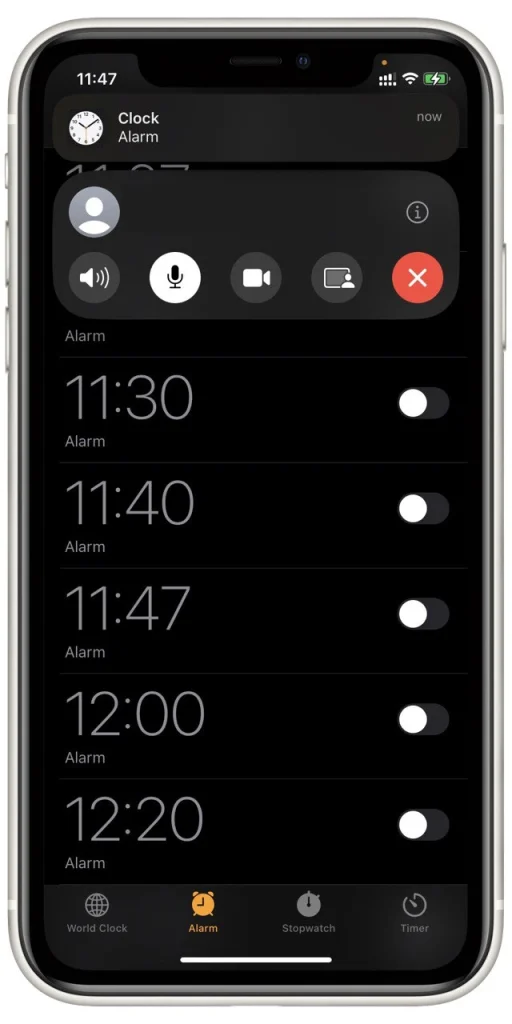
唯一の欠点は、通話終了後に手動で各アラームを無効にするか、アラームを確認してもう必要ない場合に設定に入って無効にする必要があることです。

もっとあなたのために

Amazon EchoをBluetoothスピーカーとして使用する方法

Amazon Echoデバイスは、AmazonのAlexaサーバーとの通信ポイントとして機能します。Echoファミリーには、Echo Dot、Echo Spot、Echo Popなどのさまざまなモデルがあります。これらのデバイスは、Bluetoothスピーカーとしても機能し、Android、iPhone、iPad、およびその他のBluetooth対応デバイスから音楽、ポッドキャスト、またはオーディオを再生することができます。 Amazon EchoをBluetooth経由で接続する手順 デバイスでBluetoothをオンにするまず、EchoとペアリングするデバイスでBluetoothを有効にする必要があります。これは電話、タブレット、コンピュータ、またはBluetoothオーディオ送信をサポートするテレビでも可能です。一般的なデバイスでの操作方法は次のとおりです: Android: 設定 > 接続 に移動してBluetoothを有効にします。 iPhone/iPad: 設定 > Bluetooth に移動し、Bluetoothをオンにします。 Windows 11/10: スタート > 設定 > Bluetoothとデバイス に移動し、Bluetoothを有効にします。 Mac: Appleメニュー > システム環境設定...

iPhoneまたはiPadでブラウザのキャッシュをクリアする方法

iPhoneを使用している場合、SafariやChromeなどのブラウザを介してインターネットをブラウジングすることに慣れていることでしょう。ブラウジング中に、ブラウザはデータを保存し、それをキャッシュと呼びます。キャッシュには主に2つの形式があります。 ブラウザ履歴: これは、画像やテキストなど、ウェブサイトで表示するコンテンツを含みます。これらは永久に保存されるわけではなく、一定期間後に自動的に削除されます。そうでなければ、電話のメモリは不要なデータでいっぱいになります。 クッキー: これは、ウェブサイトでの活動に関する情報を保存するサービスファイルです。たとえば、ログイン情報やブラウジングを開始した時間などです。クッキーは、さまざまなページを移動するたびに常に更新されます。 ブラウザのキャッシュをクリアすると、iPhoneのパフォーマンスが向上するというアドバイスを見かけるかもしれませんが、これは誤解です。ブラウザのキャッシュは、iPhoneやiPadの速度には影響しません。主にウェブサイトの動作に影響します。古いキャッシュからページが読み込まれると、ログインできない、またはコンテンツが更新されないといった問題が発生することがあります。このような場合、クッキーをクリアすることで問題が解決することがあります。再度サイトを訪問すると、クッキーが再読み込みされ、問題が解決される可能性があります。あるいは、ブラウザを閉じて再度開くことでクッキーが更新されることもあります。 ブラウザの履歴をクリアしたり、クッキーを削除したりする必要がある場合は、簡単に参照できる表を作成しました。 Safariでキャッシュをクリアする方法 アクション説明コメント履歴とウェブサイトデータをクリア設定 > アプリ > Safariに移動し、「履歴とウェブサイトデータをクリア」をタップします。履歴がない場合、ボタンはグレーアウトします。これは、スクリーンタイムのコンテンツ制限が有効になっている場合にも発生することがあります。履歴を保持しながらクッキーとキャッシュをクリア設定 > アプリ > Safari > 詳細 > ウェブサイトデータに移動し、「すべてのウェブサイトデータを削除」をタップします。ウェブサイトデータがない場合、ボタンはグレーアウトします。履歴からサイトを削除Safariアプリで、ブックマークを表示 > 履歴をタップし、「編集」をタップして、サイトを選択して「削除」をタップします。クッキーをブロック設定 > アプリ > Safari > 詳細に移動し、「すべてのクッキーをブロック」をオンにします。一部のウェブサイトが正しく機能しなくなる可能性があり、ログインできなくなったり、一部の機能が動作しなくなることがあります。プライベートブラウジングモードを使用プライベートブラウジングモードを有効にして、履歴を保存せずにサイトを訪問します。注意:プライベートブラウジングを使用すると、履歴が保存されません。 クリア後、認証が必要なすべてのサイトで再度ログインする必要があり、ブラウザの動作が遅くなる可能性があります。サイトにアクセスする際に、ページを構成するためにサーバーからすべての情報を再要求する必要があるためです。 iPhoneでGoogle Chromeのキャッシュをクリアする方法 Chromeブラウザを使用している場合も、ブラウジング履歴を削除したり、クッキーをクリアしたりすることができます。 ステップ: iPhoneでChromeを開きます。 画面の右上隅にある3つの点(メニューアイコン)をタップします。 ドロップダウンメニューから**「履歴」**を選択します。 画面の下部にある**「ブラウジングデータをクリア」**をタップします。 削除したいデータのボックスにチェックを入れます: ブラウジング履歴 クッキー、サイトデータ キャッシュされた画像とファイル 時間範囲を選択します(例:「過去1時間」、「過去24時間」、「全期間」)。 **「ブラウジングデータをクリア」**をタップします。 ポップアップで再度**「ブラウジングデータをクリア」**をタップして、アクションを確認します。

サムスンテレビ用電源コード

電源コードは、サムスンのモデルを含むすべてのテレビにとって不可欠です。電源コードがなければ、テレビは機能しません。特に古いコードを再利用するか新しいテレビにアップグレードする場合、サムスンテレビの電源コードがモデルごとに異なるかどうかを理解することが重要です。 サムスンテレビの電源コードはすべて同じですか? サムスンは、ほとんどのテレビモデルと互換性のある標準的な電源コードを製造しています。ただし、国によってプラグのタイプが異なるため、違いがあります。たとえば、アメリカの電源コードはヨーロッパでは機能せず、その逆もまた然りです。これは、プラグのデザインや電圧の違いによるものです。 2008年以降、アメリカで販売されるすべてのサムスン電源コードは、UL認証基準を満たす必要があり、これにより安全性と信頼性が向上します。 サムスンテレビにどの電源コードを使ってもいいですか? 一般的に、はい — サムスンテレビに合う電源コードはどれでも動作するはずです。ただし、テレビの消費電力を考慮することが重要です。たとえば、83インチのサムスンOLEDテレビは最大700Wを消費する可能性があり、これはアメリカでは約6アンペア、ヨーロッパでは約3アンペアに相当します。一方、LEDテレビはOLEDモデルよりもはるかに少ない電力を使用します。 ケーブルが安全基準を満たし、電力要件を満たすことができれば、サムスンテレビに適しているはずです。 古いテレビ用電源ケーブルの使用: 古いテレビ用の電源ケーブルを使用することは確かに可能です。絶縁体は通常20〜30年持つように設計されています。ただし、使用前にケーブルに損傷の兆候がないか確認することが重要です。絶縁体が無傷で、ケーブルが良好な状態であれば、テレビで使用するのは安全なはずです。

Bose SoundLinkのリセット方法

Boseは、高品質のスピーカーや電子機器を製造する著名なメーカーです。Bose SoundLinkシリーズは、ポータブルスピーカーの中で最も優れた製品であり、力強い音質、最大7時間のバッテリー寿命、そして最大10メートルのBluetooth接続を提供します。デバイスが正常に動作しなくなった場合、工場出荷時設定にリセットすることで、通常は問題が解決します。以下にその手順を示します。 SoundLink Airデジタルミュージックシステムのリセット方法 SoundLink Airの工場出荷時設定へのリセットは比較的簡単ですが、これを行うとすべてのソース、音量、ネットワーク設定が削除され、デバイスは出荷時の状態に戻ります。設定をリセットするには、底面のリセットボタンを10秒間押し続けます。リセットが完了すると、Wi-Fiインジケーターライトがアンバー色に点滅します。システムは元の状態にリセットされます。 SoundLink Color BluetoothスピーカーIIのリセット方法 このスピーカーは、電源ボタンを使用してリセットできます。スピーカーの電源を入れます。電源ボタンを10秒間押し続け、Bluetoothインジケーターが青く点滅し、言語選択の音声プロンプトが聞こえるまで待ちます。言語を選択するようにという音声プロンプトが聞こえ、設定がリセットされたことを示します。 SoundLink BluetoothスピーカーIIIのリセット方法 スピーカーをリセットするには、ミュートボタンを10秒間押し続け、すべてのステータスライトが点灯し、スピーカーがオフになるまで待ちます。 SoundLink Mini BluetoothスピーカーIIのリセット方法 SoundLink Mini BluetoothスピーカーIIをリセットするには、以下の手順を実行します:まず、デバイスをオンにします。次に、電源ボタンを10秒間押し続けて、デバイスがオフになるまで待ちます。 SoundLink Revolve+ II Bluetoothスピーカーのリセット方法 スピーカーの電源を入れます。電源ボタンを10秒間押し続け、スピーカーがオフになるまで待ちます。設定がリセットされたかどうかを確認するには、スピーカーをオンにします。Bluetoothインジケーターが青く点灯し、言語選択の音声プロンプトが聞こえると、設定がリセットされたことを示します。 SoundLink Micro Bluetoothスピーカーのリセット方法 スピーカーの電源を入れます。電源ボタンを10秒間押し続けて、スピーカーがオフになるまで待ちます。設定がリセットされたかどうかを確認するには、電源ボタンを押します。Bluetoothインジケーターが青く点灯し、「接続の準備ができました」と聞こえれば、リセットが完了したことを示します。 SoundLink Flex Bluetoothスピーカーのリセット方法 スピーカーの電源を入れます。電源ボタンを10秒間押し続けて、スピーカーがオフになるまで待ちます。設定がリセットされたかどうかを確認するには、電源ボタンを押します。 SoundLink Maxポータブルスピーカーのリセット方法 現在のスピーカー設定のリセット:スピーカーが反応しない場合、設定をリセットできます。設定をリセットすることで、デバイスの制御設定がリセットされ、スピーカーが再起動します。Bluetooth接続などのデバイス設定には影響しません。単にデバイスが再起動し、現在のキャッシュがクリアされます。USB-Cケーブルがスピーカーに接続されていないことを確認してください。ケーブルが接続されている場合、現在の状態をリセットすることはできません。電源ボタンを30秒間押し続けて、スピーカーがオフになるまで待ちます。これによりリセットプログラムがアクティブになります。 工場出荷時設定:工場出荷時設定を行うと、BluetoothやWi-Fiの接続、および言語設定がメモリから削除され、元の工場設定に戻ります。音量アップボタンと音量ダウンボタンを15秒間押し続けます。電源LEDが3秒間急速に白く点滅するまで押し続けます。その後、スピーカーはオフになります。リセットを確認するには、電源ボタンを押します。電源インジケーターが点灯し、Bluetoothインジケーターが青くゆっくり点滅し、「接続の準備ができました」と聞こえます。

eBayでのEUCの意味についての説明

eBayを閲覧していると、アイテムの説明にスペースが限られているため、さまざまな略語に出くわすことがよくあります。販売者は、あまりスペースを取らずにアイテムに関する重要な情報を伝えるために、それらを使用することがよくあります。eBayで使用される標準の略語のリストは、こちらのリンクで確認できます。しかし、問題は、これらの略語がどのように解読されるかを説明するだけで、実際にはその略語の背後にあるものを示していないことです。 しばしば疑問を呼ぶ略語の一つが、EUCです。これは多くの広告で見られますが、EUCは実際には何を意味するのでしょうか? eBayでのEUCの意味は? eBayでは、新品および中古品の販売が許可されており、購入者は新しいアイテムや中古アイテムなど、探しているものを見つけるためのさまざまなフィルターを提供しています。 ただし、中古品がすべて同じというわけではありません。中には状態が非常に良いものもあれば、使用による傷みがひどいものもあります。ここで略語が役立ちます。販売者は、EUCを使用することがよくあり、これは**Excellent Used Condition(非常に良好な使用状態)**を意味します。つまり、そのアイテムは使用されているものの、状態はほぼ新品ということです。EUCのアイテムは、数回しか使用されておらず、ほとんど傷みがないとされています。 使用状態のスケールの中で、EUCは最上位に位置しています。アイテムがもっと使用されている場合は、販売者は**GUC(Good Used Condition—良好な使用状態)**を使用することがあります。一方、**VUC(Very Used Condition—かなり使用された状態)**は、目に見える傷や打痕、その他の大きな使用感があるアイテムに使用されます。 ただし、実際には常にそうとは限りません。販売者が少し誤解を招くように、長期間使用されたアイテムをEUCかGUCの間で提示し、EUCとして提示することもあります。 アイテムが本当にEUC状態かどうかを確認する方法 販売者はどのような状態でも主張できますが、アイテムが本当に説明通りであるかを確認する方法はいくつかあります: 説明を注意深く読み、隠れた詳細を確認します。 販売者が提供する写真をよく確認しますが、販売者はしばしばアイテムを最良の方法で提示しようとすることを覚えておいてください。 あまりにも磨かれた写真やフィルターがかかった写真には注意が必要です。説明と比較して正確であることを確認してください。 販売者のeBayの評価を確認します。もし彼が頻繁にアイテムの状態を誤解させている場合、他の購入者からの否定的なフィードバックにそれが反映されることがよくあります。 追加情報を求めます。 リスティングを見た後にまだ判断に迷っている場合は、販売者に連絡するのが最良の方法です。これは、アイテムの状態を確認する最良の方法です。これを行うには、**「販売者に連絡」**ボタンを「販売者情報」セクションの下にクリックし、追加情報を求めます。販売者が自分の評価を気にしている場合、彼は追加情報を提供し、求められればアイテムの追加写真を撮ってくれるでしょう。

Siriの提案を停止する方法

SiriはAppleデバイスの音声アシスタントです。この機能は音声コマンドを入力すると要求を実行し、様々なアクションを独自に提案することができます。残念ながら、Siriは時々それを正しく行わず、一部のユーザーを苛立たせます。もしあなたもそれが気になるなら、iPhoneのSiriボイスメモで提案機能を無効にする方法を学ぶことができます。 設定を通じてSiriの提案を無効にする方法 Siriが絶えず何かを提案するのに疲れ、それを止めたい場合は、この機能を無効にするために設定を使用できます。その手順は以下の通りです: iPhoneまたは他のAppleデバイスで設定を開き、Siriと検索タブを見つけます。 Appleからの提案セクションまでスクロールします。そこには4つの項目が表示されます。これらを使用して、提案が表示されるタイミングを選択できます。 提案を無効にしたい場合は、4つのオプションすべてを無効にします。各スイッチは灰色にする必要があります。これを行うと、デバイスを使用している間に他の提案が表示されないことを確認できます。 特定のアプリの提案をSiriに防ぐ方法 Siriを完全に無効にしたくないが、特定のアプリだけを除外したい場合は、個別に可能な提案リストからアプリを削除することができます。その手順は以下の通りです: 設定を開き、Siriと検索セクションに移動します。 Appleからの提案セクションでアプリのリストを見つけます。Siriが提案を停止してほしいアプリを選択します。 アプリを選択したら、そのページで全てのスイッチをオフにします。 これを任意の数のアプリで行うことができ、最も有用だと感じるアプリだけを残すことができます。

カレンダーからSiriの提案を非表示にする方法

カレンダーアプリでのSiriの提案は、あなたの活動や他のアプリから収集された情報に基づいてSiriが生成する推奨事項やイベントを指します。これらの提案は、以下のようなさまざまなソースから潜在的なイベントやリマインダーを特定することで、スケジュールをより効率的に管理するのに役立ちます。 メールやメッセージ: Siriはメールやメッセージの中の日付や時間の言及をスキャンし、それらのイベントをカレンダーに追加するよう提案します。 Safariの閲覧履歴: イベントページを表示したりオンラインで予約をした場合、Siriはそのデータをカレンダーに追加するよう提案します。 アプリのアクティビティ: アプリの使用習慣に基づいて、Siriは潜在的なイベントを推測し、カレンダーに追加するよう提案します。 連絡先と位置情報: Siriは連絡先とのやり取りや位置情報の履歴に基づいてカレンダーのイベントを提案します。 これらの提案はカレンダーアプリ内に表示され、手動で詳細を入力することなく、関連するイベントをすばやく追加することができます。ただし、これらの提案を見たくない場合は、カレンダーアプリからSiriの提案を非表示にする手順に従って無効にすることができます。 カレンダーからSiriの提案を無効にする カレンダーからSiriの提案を非表示にするには、以下の手順に従います。 デバイスでカレンダーアプリを開きます。 画面の下部にある「カレンダー」オプションをタップします。 カレンダーのリストの中で「Siriの提案」とラベル付けされたオプションを見つけます。 その隣のボックスのチェックを外します。 「完了」をタップして変更を保存します。 これらの手順に従うことで、カレンダーアプリでのSiriの提案を無効にすることができます。これにより、Siriによって作成されたイベント提案はカレンダーアプリに表示されなくなります。

iPhoneでアラームを設定する方法

iPhoneの標準アプリでアラームを設定できます。このアプリを使ってタイマーやストップウォッチを設定することもできます。アラームを設定する際に制限はありません。必要なだけ設定できます。これを行うには: 時計アプリを開き、「アラーム」タブをタップします。 アラームアプリのメインページで、右上の+ボタンをクリックします。 ポップアップメニューで、アラームが鳴る時間と繰り返しの期間を選択します。また、アラーム音とアラームの名前を選びます。 うっかり寝過ごしてしまった場合に備えて、スヌーズのチェックボックスをオンにすることをお勧めします。 完了したら、「保存」をクリックします。 これでアラームが保存され、自動的に有効になります。 他のアラームのリスト内にあるスイッチを使用して、アクティブ化または非アクティブ化する必要があります。スイッチが緑色の時は、アラームが有効です。

Instagramで送信したメッセージを編集する方法

ついに2024年の春、Instagramはユーザーが既に送信したメッセージを編集できるようになりました。 これは、人々が何年も待ち望んでいた機能です。メッセージを編集する機能は、コミュニケーションの中で恥ずかしい瞬間や誤解を避けるのに役立ち、場合によっては文字通りあなたを救うこともあります。 今では、メッセージの誤りを心配する必要はありません。送信から15分以内であれば、Instagramでメッセージを取り消すことができます。この15分の制限は、メッセージを変更して時間が経ってから相手を誤解させるような悪用を防ぐために導入されました。 メッセージを編集する手順 必要なチャットを開きます。 変更したい送信済みのメッセージを長押しします。 ドロップダウンメニューから「編集」を選択します。 修正されたメッセージを送信します。 ただし、メッセージを送信した直後に編集オプションが表示されない場合があります。このような場合は、チャットからログアウトして再度ログインすることをお勧めします。そうすれば、編集ボタンが確実に表示され、すぐに使用できるようになります。 重要: メッセージを変更したことは、メッセージの上に「編集済み」のラベルが表示されるため、会話相手に知られることになります。 メッセージを変更できるデバイスは? 現在、メッセージ編集機能はすべてのデバイスで利用できるわけではありません。この機能は、AndroidまたはiOSのモバイル版Instagramユーザー向けに提供されています。パソコンや電話のInstagramのウェブ版を使用している場合、現時点ではメッセージを変更することはできません。この機能は後でウェブ版に追加されるかもしれません。 重要な事実: 1つのメッセージに対する編集回数は5回までに制限されています。 メッセージは送信後15分以内に編集できます。それ以上の時間が経過した場合、チャット内のメッセージの誤りを修正する唯一の方法は、そのメッセージを削除して新しいメッセージを送信することです。 Instagramユーザーからのメッセージに関する未読通知のテキストも編集可能です。 相手がチャットに入ることでのみ、メッセージが編集されたことを知ることができます。Instagramは編集に関する通知を送信しません。 メッセージの横に「編集済み」アイコンが表示されますが、メッセージが編集された時間はどこにも表示されません。 編集されたメッセージが報告された場合、報告には編集履歴が追加されます。

読者は今これを読む

OEM(Original Equipment Manufacturer)とは。知っておくべきこと

OEM(Original Equipment Manufacturer)とは、他社の注文に応じて製品(またはその部品)を製造し、自社のブランドで販売する企業のこと。自動車業界やコンピューター業界でよく見られる手法です。- は、顧客である他社がその顧客に販売する製品またはその部品を製造し、自社ブランドで販売する企業である。OEMは通常、自動車産業やコンピューター産業で活動している。 一方、完成品やその一部を購入する2社目の企業は、付加価値をつけることから、付加価値再販業者(VAR)と呼ばれる。付加価値とは、技術やデザイン、あるいはより価値のあるブランドなどによって付けられるものです。 OEMはそのような会社の直接の顧客であることが多く、VARはそのブランド名で消費者に直接販売する小売業者であることが多い。典型的な例としては、サムスンが挙げられます。なぜなら、その会社のテレビを構成する部品のすべてがサムスン製ではなく、一部はOEM企業から供給されているからです。しかし、逆に言えば、サムスンはスクリーンなどの他社のOEMでもあるわけです。 つまり、VARとOEMの両方の役割を同時に果たすことができるのです。さらに最近では、特に中国のOEM企業の多くが、OEMビジネスを捨てずに自社ブランドを構築する方向に動いています。 OEMが曖昧な理由 OEMの定義をインターネットで検索すると、2つの異なる定義が出てくることがあります。 まず1つ目は、上に書いたように、製品の部品が他のブランドの製品に使われている会社です。 2つ目はVARに近いもので、他社のサブシステムを含めたシステムのメーカー、最終製品の生産者です。 実際、HP、Lenovo、DellなどのVARでは、自社製品に他社の部品を使用しているため、OEMという言葉の使い方が進化していると言えます。 その場合、OEMというのはVARとほぼ同じ意味で、自社のブランドを使って他メーカーの製品を再販する企業のことです。 OEM会社の例 例えば、日本で有名なコンピュータゲーム開発会社である任天堂は、ソフトウェアの設計・開発そのものを完成させます。その後、ファームウェアやハードウェアをFoxconnに提供し、統計解析や製品テストを支援している。 Foxconnは、ソースコードにアクセスできないまま、ただ生産を完了させるだけです。また、プロセッサやDDRなどの部品の種類の選択や価格の合意など、多くのプロセスが任天堂に支配されている。Foxconnは、任天堂の指示に従うだけである。 OEMとVARの説明 従来の意味でのOEMといえば、他社への販売に特化したものであり、VARは小売(あるいは特定のメーカーへの販売)を目的としたものであった。 しかし最近では、OEMメーカーが小売店に直接販売するケースが増えており、VARに近い存在となっています。 例えば、ビデオカードメーカーは、他社への販売(OEM)や、消費者への直接販売が可能です。 OEMとアフターマーケットの説明 OEMは、オリジナルの機器またはその部品を作る。アフターマーケットメーカーは、OEM製品と互換性があるように製品や部品を作る。 しかし、そのような製品や機器の部品がOEM製品と同じように機能するとは限りません。しかし、このような製品は価格が安いため、多くのお客様が購入されています。 OEMメーカーの3大特徴 OEM企業はライセンスを販売します。通常、OEM企業はVAR企業に供給するコンポーネントや製品のライセンスを販売します。OEM商品は、通常、関連する付属品なしで小売販売されます。OEMハードウェアには、通常、ケーブルやアダプターが含まれていません。OEMは品質が高い。アフターマーケット製品と比べると、その品質は高いのが普通です。

Google Driveのフォルダのサイズを確認する方法

多くのユーザーにとって、Google Driveは最高でお気に入りのストレージです。デバイス間でファイルを同期し、ユーザーはそれらを共有することができます。Google Driveでは、誰もが15GBの無料ストレージを利用できます。しかし、必要であれば、追加のスペースを購入して拡張することもできる。 当然のことながら、時間の経過とともにストレージの容量はどんどん小さくなっていくので、容量を確保するために、大容量の不要なファイルをGoogle Driveアカウントから削除する必要があるかもしれません。しかし、大きなファイルを見つける簡単な方法はありません。Google Driveでファイルをサイズ別に分類するには、いくつかのコツがあるだけです。それらを使えば、大きな不要なファイルを削除することができます。 大容量ファイルの探し方 大きなファイルを削除するだけであれば、解決策は簡単です。いくつかのことをするだけでいいのです。 Google Driveへのアクセス右上の歯車アイコンをクリック"Settings "をクリックします。"View items taking up the space "をクリックします。 すると、Google ドライブにあるすべてのファイルの一覧が表示されます。指定されたすべてのファイルは、自動的にサイズ別に分類されます。これらのファイルを確認した後、これらの大きなファイルを残しておくか、削除するかを決めることができます。 フォルダのダウンロード Google ドライブのフォルダのサイズを確認する簡単な方法は、ローカルドライブにダウンロードすることです。ダウンロード後のガイドでは、サイズを含むフォルダのすべてのデータを確認することができます。 フォルダーをダウンロードするには、以下が必要です。 Google Driveページの左側にある「マイドライブ」をクリックすると、フォルダの一覧が表示されます。お好きなものをクリックして、「ダウンロード」をクリックすると、ハードディスクにコピーが保存されます。 これらの手順を完了すると、Google Driveの右下に「ダウンロードの準備」パネルが表示されます。これは、ファイルがアーカイブされていることを意味する。ダウンロードの準備が整うと教えてくれ、ブラウザのデフォルトのダウンロードフォルダにZIPファイルのフォルダが保存されます。エクスプローラーでは、フォルダは圧縮されたZIPファイルとして保存されます。まず、ZIPファイルを開いて「すべてを展開」をクリックして解凍する必要があります。 解凍したフォルダを右クリックして「プロパティ」を選択すると、選択したフォルダに関するすべての情報が表示されます。フォルダを削除したい場合は、そのフォルダを右クリックして「削除」をクリックする必要があります。 Backup and Sync」アプリの追加 Backup and Syncは、Google Driveのクラウドストレージをハードドライブと同期させることを目的としたアプリケーションです。このアプリケーションは、すべてのGoogle DriveファイルとフォルダをGoogle Drive...

Spotifyで誰かをフォローする方法

今日の音楽業界は、音楽ストリーミングで完全に挽回しています。これらは非常に便利で高速なアプリケーションで、月額料金を支払うことで様々な作者の何千もの曲を優れた品質で利用することができます。この分野で最も人気のあるプログラムのひとつがSpotifyです。このサービスは、音楽を選択するための最高のアルゴリズムの一つを持っています。好みの音楽を選択した後、このアプリは、あなたが好きなスタイルやアーティストをほぼ間違いなく決定します。世界中の何百万人もの人々がSpotifyを好むのも不思議ではありません。多くの人が疑問を持っています。どうやって友達と連絡を取り合って、どんな曲でも共有したり、友達が好きなものを観たりするの?あるいは、お気に入りのアーティストを登録して、重要な情報を見逃さないように、そのアーティストのすべての新作を最新の状態で入手したいと思っている人もいるでしょう。 PCやMacでユーザーをフォローする方法 人々がSpotifyを利用するのは、携帯電話だけではありません。PCやMacにもインストールして、仕事中や家でのんびりしているときに、お気に入りの曲を聴くことができます。ユーザーをSpotifyに追加するには、まずユーザーの名前を知る必要があります。その後、以下の手順に従ってください。 MacまたはPCでSpotifyを起動し、アカウントにログインします。プログラムの上部にある「検索」バーをクリックするspotify:user:usernameの形式で希望のユーザー名を入力してください。お友達のプロフィールをクリックし、"Follow "をクリックします。 友達を探す」を使って、スマホで誰かをフォローする方法 この方法を利用するには、自分のアカウントがFacebookに接続されていることを確認する必要があります。これは、「設定」>「プライバシー」を選択すると、自分のFacebookアカウントが表示されます。そして、次の操作を行います。 iosまたはandroid端末でSpotifyアプリを起動します。自分のアカウントにログインする。ホーム画面で "歯車 "アイコンをタップし、"プロフィールの表示 "を選択します。あなたのSpotifyプロフィールが開きます。"友達を探す "をクリックしてください。あとは、フォローしたい友だちを選んで「フォロー」をクリックするか、「すべてフォロー」をクリックすれば、一度にすべての友だちを登録することができます。 パソコンでSpotifyの「友達を探す」で相手をフォローする方法 友達を探す」機能は、デスクトップ版のアプリケーションでも利用できます。使用するにはいくつかの簡単な手順を踏む必要があります。 PCやMacの電源を入れ、Spotifyを起動します。アプリでは、画面の右下に「友だちを探す」ボタンがあります。それをクリックしてください。ここで、フォローする人を選択するか、「すべてをフォロー」をクリックしてすべての人をフォローすることができます。 Spotifyでアーティストをフォローする方法 Spotifyのもう一つの重要な機能は、お気に入りのアーティストをフォローする機能です。真のファンにとって、これは非常に重要な機能であり、しかも非常にシンプルです。必要なのは パソコンやスマホでSpotifyを開く検索ボックスに好きなミュージシャンの名前やニックネームを入力し、プロフィールを選択するアーティストのプロフィールにある "Follow "をクリックしてください。

投稿せずにFacebookのプロフィールを更新する方法

今日のメディアやインターネット空間では、情報は光の速さで飛び交っています。何か出来事があっても、すぐにインターネット上のさまざまなリソースに見出しが表示されます。これはFacebookでも同じことが言えます。あなたが自分のFacebookページに投稿したならば、それを見た人は誰でも再投稿することができます。そして、一人でも多くの人が、あなたが行った出来事や、あなたが伝えようとしている情報を知ることになるのです。 でも、Facebookのプロフィールで変更した情報が表示されないようにするにはどうしたらいいのでしょうか?出身地の追加などの些細なことでも、交際ステータスの変更などの個人的なことでも、変更を加えると、Facebookは友達のニュースフィードにそれを告知します。特定の事柄を公開したくない場合や、友達のニュースフィードを乱雑にしたくない場合は、Facebookが更新情報を送信するのを禁止することができます。ここでは、Facebookのプロフィールを投稿せずに更新する方法をご紹介します。 パソコンでFacebookのプロフィール写真を投稿せずに変更する方法 PCやノートパソコンを使って、投稿せずにFacebookのプロフィール画像を変更したい場合は、以下の手順を踏む必要があります。 まず、Facebookのサイトを開き、自分のアカウントにサインインします。そして、プロファイルのアイコンをクリックします。その後、もう一度プロフィール画像をクリックし、「プロフィール画像の更新」を選択してください。次に「写真のアップロード」をクリックします。新しいプロフィール画像を設定し、「保存」をクリックします。自分のプロフィールを開き、投稿した写真にアクセスします。自分の名前の下にあるボタンをクリックすると、ほとんどの場合「Friends」と表示されます。最後に「Only me」を選択します。 これらの手順を完了すると、あなたには自分の投稿が表示されますが、他の人には表示されません。 スマートフォンで投稿せずにFacebookのプロフィール写真を変更する方法 スマートフォンを使って投稿せずにFacebookのプロフィール写真を変更したい場合は、以下の手順を踏む必要があります。 まず、スマートフォンでFacebookアプリを開き、必要に応じてアカウントにサインインします。そして、自分のプロフィールを開き、プロフィール画像をタップします。その後、「プロフィール写真またはビデオを選択」をタップします。最後に、新しいプロフィール写真をアップロードし、「ニュースフィードに更新情報を共有」の横のチェックを外します。 Facebookのプロフィールを通知せずに更新する方法 全員に通知することなくFacebookのプロフィールを更新したい場合は、以下の手順を踏む必要があります。 まず、自分のFacebookのタイムラインに移動し、「情報を更新」ボタンをクリックします。その後、変更したい項目があるカテゴリーの「編集」をクリックします。そして、変更したい特定の項目の横にあるプライバシー設定ボタンをクリックして、設定を「自分だけ」に変更します。 新しい情報を入力して、変更を保存します。この新しいプライバシー設定では、他の誰もニュースフィードの変更を見ることはできませんが、あなたのタイムライン上の情報も見ることができなくなります。 Facebookの投稿のプライバシーオプションとは ソーシャルメディアでは、自分の好きなものを友達と共有するのが一般的です。Facebookでは、他のユーザーの投稿を自分のタイムラインでシェアすることができます。しかし、それはすべて、著者がメッセージに設定したプライバシー設定に依存します。 Facebookは、ユーザーにさまざまなプライバシーオプションを提供しています。何かを投稿するたびに、「オーディエンスを編集」というオプションを目にしたことがあるかもしれません。これはデフォルトのオプションで、自分のFacebookの投稿を見られる人と見られない人をコントロールすることができます。 現在、Facebookプラットフォームでは、以下の投稿プライバシーオプションが利用できます。 パブリック公開された投稿は、ウェブ上の誰もが見ることができます。その人がFacebookのアカウントを持っているかどうかは関係ありません。友達あなたの友人リストに登録されている人だけが、あなたの出版物を見ることができます。友達を除く。このオプションでは、視聴者リストから除外したい友達を選択できます。特定の友達選択した友だちだけが、その投稿を見たり参加したりすることができます。Only Me.あなた以外の誰もあなたの投稿を見ることはできません。カスタムです。このオプションは、「友達以外」オプションと「特定の友達」オプションをミックスしたものです。投稿者は、自分の友だちリストに友だちを含めたり、除外したりすることができます。

どのデバイスでもIMVUのユーザー名を変更する方法

IMVUは600万人以上のアクティブユーザーを持ち、3Dソーシャルネットワーキングサイトの代表的な存在です。このサイトは非常にシンプルで、ユニークなアバターを生成することができます。しかし、もちろん、以前のニックネームに飽きてしまうこともあるでしょう。もしそうなったら、いつでも変更することができます。その方法をご紹介します。 デスクトップでIMVUのユーザー名を変更する方法 IMVUアカウントのユーザー名を変更する唯一の方法は、Webブラウザを使用することであることを知っておいてください。その方法は以下の通りです。 ブラウザでIMVUのサイトを開きます。お客様のアカウントにサインインしてください。画面右上の「アカウントツール」に移動します。左側のドロップダウンメニューから「Change Avatar Name」を選びます。フォームに入力し、「Submit」をクリックして変更を確認します。もう一度、変更内容を確認します。 iOSでIMVUのユーザー名を変更する方法 残念ながら、iPhoneやiPadでIMVUのユーザー名を変更する方法はありません。しかし、アプリを使ってアカウントを作成したり、アバターをカスタマイズすることはできます。ここでは、iPhoneアプリを使ってIMVUアカウントを作成する方法をご紹介します。 アプリを開くか、App Storeからダウンロードしてください。Facebookのアカウントまたはメールアドレスでサインアップしてください。IMVUのアバターを作成します。必要な情報を入力し、名前とパスワードを選択します。Join Now」をタップして、アカウントを設定します。 AndroidアプリでIMVUのユーザー名を変更する方法 iOSと同じで、Androidアプリでは名前の変更ができません。ただし、ブラウザ経由でサインインし、そこでユーザー名を変更することは可能です。 また、IMVUモバイルアプリを使って、表示名を変更することができます(ユーザー名は変更できません)。表示名の変更方法は以下の通りです。 IMVU Mobileを開きます。画面右上の自分のプロフィールアイコンをタップします。右上の「EDIT」をタップします。ここで、新しい表示名を入力し、「保存」をタップして変更を保存します。

Spotifyからデバイスを削除する方法

Spotifyは、あらゆるジャンルの豊富な楽曲ライブラリにアクセスできる主要な音楽ストリーミングサービスです。ユーザーはオンラインで音楽を聴き、お気に入りの曲をオフラインで聴くために保存することができます。Spotifyでは、カスタムプレイリストを作成して、お気に入りの曲を毎回手動で検索することなく簡単にアクセスできるようにすることも可能です。 Spotify Premiumのサブスクリプションを利用すれば、複数のデバイスで同時にサービスを使用できます。これにより、イベント用のスピーカーに接続したり、友人のコンピュータでアカウントにログインしたりすることができます。しかし、使用後にデバイスを削除することを忘れないように注意する必要があります。 接続されているデバイスを管理するには、個別にデバイスを確認するか、全デバイスから一度にログアウトすることができますが、その後、再度ログインする必要があります。 Spotifyに接続されているデバイスの管理オプション アプリでデバイスを削除する方法: Spotifyを開き、音量アイコンとは別にある右下のスピーカーアイコンを見つけます。 外部スピーカーアイコンをタップします。これにより、アカウントにログインしているすべてのデバイスのメニューが表示されます。 各デバイスの横にある3つのドットをタップし、**「デバイスを忘れる」**オプションを選択します。 全デバイスからログアウトする方法 Spotifyのウェブサイトにアクセスします。 アカウントにログインします。 **「すべてのデバイスからログアウト」**をクリックして、すべての接続されたデバイスでのセッションを終了します。 すべてのデバイスから一度にログアウトしたい場合、このステップが役立ちます。ただし、その後すべてのデバイスで再度ログインする必要があるため、少し時間がかかるかもしれません。 アプリケーションへのアクセスを削除する方法 アカウントページで**「アプリ」**メニューを開き、テレビ、ストリーミングデバイス、ゲームコンソールなど、アカウントに接続されているサードパーティデバイスを確認します。 これらは音楽を再生するために別のアプリを使用するデバイスです。 使用しなくなったアプリの**「アクセスを削除」**をタップします。 リストにデバイスが表示されないが、Spotifyアカウントにログインしていることを確認している場合、そのデバイスは長期間サービスに接続されていなかったことを意味します。この場合、最善の方法はすべてのデバイスからログアウトすることです。接続されたとしても、未認証のため、自動的にアカウントから切断されます。 モバイルアプリを使用してSpotifyアカウントからデバイスを削除する方法 iPhoneまたはAndroidデバイスを使用して、Spotifyアカウントからデバイスを削除したい場合、以下の手順に従ってください: スマートフォンでSpotifyアプリを開きます。 その後、ホームメニューの右上にある歯車アイコンをタップして、Spotifyの設定にアクセスします。 メニューリストから**「デバイス」**をタップします。 次に、**「デバイスメニュー」**を選択して、Spotifyアカウントに接続されているデバイスを編集します。 削除したいデバイス名を検索して選択し、選択したデバイスの名前の横にある3つのドットアイコンをタップします。 ポップアップメニューで**「デバイスを忘れる」**を選択します。 これらの手順を完了すると、選択したデバイスが再接続されるまで、Spotifyアカウントから削除されます。

フィリップス社製テレビのリモコンが動作しない場合の対処法

フィリップスは昔から高品質なテレビを製造するリーダーの一人です。彼らのスマートテレビは長い間安定して動作しますが、リモコンはどうでしょうか。テレビのリモコンは、常に機械的な動作をしながら使っているので、故障が多くなります。常にボタンを押しているわけですから、時にはリモコンが誤って落下したり、もっとひどいことが起こるかもしれません。このような場合、機構の一部が破損することがあります。リモコンが壊れてしまうと、テレビに近づいてチャンネルを切り替えなければならなくなることがほとんどです。スマートテレビであれば、スマートフォンをテレビに接続してリモコンとして使用できる可能性が高くなります。 とにかく、リモコンが効かないと、本当にイライラしますよね。そこで、フィリップスのテレビのリモコンが効かないときの直し方をご紹介します。 なぜフィリップスのテレビのリモコンが使えないのか フィリップス社製テレビのリモコンが動作しない最も一般的な理由は、電池の残量が少ないことです。これは、パフォーマンスの低迷を開始することができ、すぐにボタンが動作しません。リモコンが問題なく動作するように、電池が新鮮で正しくインストールされていることを確認してください。 フィリップテレビのリモコンが動作しない理由は他にもあり、その中にはリモコンを開けてある操作をしなければならないものもあります。その際は、リモコンが保証外であることを確認してから行ってください。 フィリップスのテレビのリモコンが動作しない場合の対処法 フィリップスのテレビのリモコンが使えない場合、正常に動作していない機能がいくつかあると思われます。リモコンを使ってみて、他の機能が正常に動作するかどうかを確認するのがよいでしょう。一部の機能が動作し、他の機能が動作しない場合は、リモコンの電池に問題があるかもしれません。電池が切れると、一部の機能の動作が遅くなることがあります。電池を交換することで、リモコンの機能を十分に発揮させることができます。テレビに近づいて、リモコンが正常に動作するか確認してみてください。電池が切れていたり、リモコンとテレビの間に何か障害物があったりすると、正しい信号を送信できないことがあります。 時々、リモートを再設定する必要がありますが、この作業には時間がかかります。ここでは、その方法をご紹介します。 まず、リモコンから電池を外します。リモコンのすべてのボタンを押して、3秒間押し続けます。VCRやDVDなど、リモコンに表示されているボタンも含めて、1つ1つ行う必要があります。その後、リモコンのすべてのスイッチを押したことを確認し、それぞれのスイッチが反応するまで数秒待ちます。 フィリップステレビのリモコンがペアリングできない場合の対処法 フィリップスのテレビリモコンを正しく動作させるには、テレビとのペアリングが必要です。ペアリングプロセスが実行されていない場合は、以下の方法で解決できます。 フィリップスのテレビのリモコンがペアリングできない場合、最初に確認しなければならないことの一つは、リモコンの電池のパワーです。必ず電池を交換して、正しい方向に入れてください。そして、ペアリングモードに入る前に、いくつかの機能をランダムにチェックして、動作するかどうかを確認します。 フィリップスTVリモコンとフィリップスTVのペアリング方法 フィリップスのリモコンとフィリップスのテレビをペアリングするには、以下の手順を踏む必要があります。 リモコンを消去モードにすると、すべてが元の状態に戻り、ペアリングが自動的に行われるようになります。次に、リモコンの「メニュー」と「OK」ボタンを5秒間長押しします。その後、テレビの電源を切り、再び電源を入れると、再びリモコンのペアリングを求められます。 フィリップテレビは、複数のリモコンの情報を記憶することができることを覚えておいてください。場合によっては、最大で5つのリモコンとペアリングすることができます。これは非常に便利ですが、衝突の原因にもなります。テレビに別のリモコンが接続されていたり、今使っているリモコンを家の中の別のテレビとペアリングしていたりすると、衝突の原因になります。この困難を克服する方法として、テレビのフィリップスロゴにリモコンを非常に近づけます。このとき、赤と青のボタンを同時に押してください。 リモコンは無線信号に非常に近いため、このテレビとペアリングされ、外部ソースからの信号を受信しないため、ペアリングの問題が発生します。ペアリングが成功すると、テレビの画面にメッセージが表示されます。

テレグラムで連絡先を隠す方法

Telegramは、安全な通信を提供しているため、上昇しています。安全な通信に興味のある方には、本当に便利なアプリですね。しかし、もしあなたがTelegramアカウントをさらにプライベートなものにして、電話番号を隠したいと思ったらどうしますか? さて、Telegramに登録する際には、電話番号を使ってアカウントを作成する必要があります。しかし、それを他の人から隠す方法があります。その方法をご紹介しましょう。 テレグラムで電話番号のプライバシーを管理する方法 ここでは、Telegramで電話番号を隠すためにすべきことをご紹介します。 設定」に進みます。プライバシーとセキュリティ」に進みます。電話番号」をタップします。ここでは、「全員」(プロフィールを開くすべての人に電話番号が表示されます)、「連絡先」(連絡先に追加された人だけに電話番号が表示されます)、「誰もいない」(誰にも電話番号が表示されません)の3つのオプションが用意されています。一番好きな選択肢を選んでください。 また、例外を追加することもできます。例えば、特定のユーザーから電話番号を隠したり、逆に選択した一部のユーザーに電話番号を公開することもできます。

Chromebookで要素の検査をする方法

Chromebookでビジュアル要素のソースコードを表示する方法について質問がありますか?そのためには、Google Chromeアプリ、または任意のブラウザページで、特別なDevToolsを使用することができます。DevToolsは、Google Chromeブラウザに組み込まれている特別な開発者ツールのリストです。これにより、ユーザーは外出先でページを編集したり、起こりうる問題を把握したりすることができます。 ChromebookでInspect Elementを使用する方法 Chromebookでは、デフォルトのブラウザはGoogleです。このデバイスで開発者ツールを開くには、以下が必要です。 目的のページを開くアプリケーションの右上にある3つの点をクリックしてください。"More Tools "を選択デベロッパーツール "をクリック この機能を利用するには、F12ボタンを押すか、目的の項目を右クリックする方法もあります。 これは、Windowsやその他のシステムのほとんどのブラウザに適用される普遍的な手順です。 MacやIphoneでInspect Elementを使用する方法 MacでもiPhoneでも、同じことができるのでしょうか?以下の簡単なステップを踏むだけでOKです。 Macでの使用方法 Macをお使いの場合、ブラウザはSafariが最適です。このブラウザでデベロッパーツールを開くには、ChromeやFirefoxで同じプロセスを行う場合とは若干異なります。必要となります。 ブラウザを開くタブ名のSafariをクリック"Preferences "を選択次に、画面上部に表示されているAdvancedの歯車アイコンをクリックします。メニューバーに開発メニューを表示する」にチェックを入れる これを行うと、Web ページで Inspect Element が利用できるようになります。CMD + Option + I で呼び出すこともできます。 iPhoneでの使用方法 要素の検査」機能を使って、モバイル版のウェブページがiPhoneでどのように見えるかを確認したい場合は、まず、iOSデバイスのウェブインスペクタを有効にする必要があります。 設定画面へSafariアプリを選択一番下までスクロールして、"Advanced Menu "をクリックします。"Web Inspector "のチェックボックスをオンにします。 また、上記の指示に従って、Macで開発メニューを有効にする必要があります。iOSデバイスとMacでこれらの機能を有効にすると、Macの上部に「開発」メニューが表示されるようになります。これをクリックすると、添付のiPhoneとその上で開いているWebページが表示されるようになります。別のページに切り替えると、Macのそのページのウェブインスペクタウィンドウも切り替わります エレメンタルパネルとは まず知っておきたいのは、「要素パネル」とは何かということです。ページのデザインや外部の要素を変更したい場合は、CSSやHTMLを編集する必要があります。これには、エレメントパネルと呼ばれる開発者用ツールを使います。これを使えば、フロントエンドからページをチェックして変更することができます。パネルに表示される要素には、以下のようなものがあります。 画像のサイズや出典など、画像に関する情報CSSパネル - このオプションは、ページの外部スタイルを変更するために使用します。ここでは、フォント、サイズ、色などのパラメータを変更することができます。DOM...

ツイッターでの写真の見せ方

他のソーシャルメディアと同様に、Twitterでも画像に一定の制限と推奨サイズが設定されています。写真が元の品質を保ち、不適切な部分が切り取られないようにしたい場合は、まず画像のサイズを変更する必要があります。 ソーシャルメディアに投稿する前に画像のサイズを変更することは、高品質な投稿を準備する上で非常に重要なステップです。このステップを省略すると、画像が切り取られ、さまざまなデバイスで正しく表示されません。ソーシャルメディアのプラットフォームは、最適な投稿サイズの設定を常に変更していますので、常に最新の情報を把握しておくことが大切です。 Twitterの場合は、アップロードする画像の種類によって寸法が異なります。Twitter用に写真のサイズを変更するために使用できる、さまざまな変換ツールやオンラインツールがあります。そこで今回は、写真をTwitterに合わせる方法をご紹介します。 Twitterでプロフィール画像を合わせる方法 Twitterのプロフィールに合わせて写真のサイズを変更したい場合は、パソコンの「ペイント」アプリケーションを使用することができます。また、他のエディターを使うこともできます。 そこで、ペイントでTwitter用に画像をリサイズしたい場合は、以下の手順を踏む必要があります。 まず、パソコンの「ペイント」アプリケーションを開き、適当な画像をアップロードします。ツールバーの「サイズ変更」をクリックします。リサイズと傾き」ウィンドウで、「アスペクト比を維持する」のチェックを外します。横」と「縦」の両方に「73」と入力します。最後に "OK "をクリックします。 Twitterのヘッダー画像のサイズを変更する方法 Twitterのヘッダーは、プロフィール上でプロフィール写真の後ろに配置される横長の画像です。推奨サイズを考えると、オンライン(CanvaやHub Spotなど)で入手できるバナーテンプレートから選ぶことができます。一方、既存の写真のサイズを変更したい場合は、「Free Image Resizer」をご利用ください。ここでは、それを使ってヘッダーのサイズを変更する方法をご紹介します。 まず、「Free Image Resizer」のサイトにアクセスして、編集したい写真をアップロードします。次に、「カスタムリサイズ」の項目で、「幅」を1500px、「高さ」を500pxに変更します。最後に「ダウンロード」をクリックします。 ツイートの画像をリサイズする方法 ツイートに投稿された一般的な写真です。写真のサイズは、閲覧する端末によって異なります。ストリーム内の写真は、トリミングせずにサイズを変更できます。インターネット上には、何百もの画像編集ソフトが存在しています。その中でも、画像のサイズを変更するのに最も適しているのが、resizemyimg.comです。この方法を学ぶには、以下の手順を踏む必要があります。 Resizemyimg.comのサイトにアクセスして、編集したい画像をアップロードします。アスペクト比」ボタンをクリックして、推奨される16:9の比率を選択します。画像のアウトラインをドラッグして中央に配置します。また、下のオプションでは、画質、ファイルサイズ、フォーマットを編集することができます。その後、画面下部の「ダウンロード」ボタンをクリックしてください。 Twitterの画像を視覚障がい者が見やすいようにするには Twitterでの投稿を視覚障がい者の方にも見てもらえるようにするには、以下の手順を踏む必要があります。 スマートフォンでTwitterを開きます。そして、自分のプロフィール写真をタップし、「設定とプライバシー」を開きます。General "を選択します。その後、「アクセシビリティ」をタップすると、「画像の説明を作成する」の横にあるスイッチが切り替わります。 また、このオプションはコンピュータのデフォルトで有効になっていることにも注意が必要です。 スマホで画像説明を有効にした後、投稿に画像説明を追加する方法をご紹介します。 画像をアップロードしても投稿しないでください。画面下の "Add description "をタップし、画像に写っている内容を説明するボックスに説明を入力します。その後、"Apply "をタップし、"Tweet "を選択します。

Popular

iPad miniに最適なタッチペンは?

iPadは非常に人気のある便利なデバイスで、毎日何百人もの人が使っています。また、YouTubeで映画やビデオを見るためのホームデバイスとしても適しています。また、仕事では、iPad上でプレゼンテーションを行ったり、必要なデータベースにアクセスするために使用します。また、専用のスタイラスが登場し、簡単に絵を描くことができるようになったため、iPadを選ぶデザイナーも増えています。また、すべてのiPadの中で、非常に明るいiPad miniが際立っています。これはiPadを小さくしたもので、どこかへ出かけるときや、仕事場や散歩のときに持っていっても邪魔にならないサイズです。ジャケットの内ポケットにだって入ります。でも、iPad miniにスタイラスが必要な場合はどうすればいいのでしょう?iPadのすべてのバージョンがApple純正のスタイラスをサポートしているわけではありません。しかし、市場にはあなたのニーズに合ったさまざまなスタイラスのオプションがあります。 iPad mini用スタイラスとは スタイラスは本来、iPadに紙のように書き込んだり、絵を描いたりするためのペンです。とても便利で、さまざまなタスクにフィットします。デザイン、バッテリー、機能など、さまざまなバージョンを見つけることができます。ここでは、あなたのiPad miniに最適なモデルをいくつかご紹介します。 プロフェッショナルワークのためのMilemontスタイラスペン このタッチペンはブラックで作られており、かなり切れ味がよく、細かくて繊細な絵を描くのに最適です。そのデザイン自体が、プロフェッショナルなデバイスであることを物語っています。iPadに取り付けるだけで、すぐに使うことができます。フル充電にかかる時間は約2時間で、1つのバッテリーで最大10時間駆動することができます。また、使用しないときは30分後に電源が切れる便利な機能もあり、バッテリーをより長く保存することができます。 iPad mini用スタイラス「Zspeed」。 iPadを使ったアーティストのためのベストソリューションのひとつです。1時間以内に充電が完了し、1回の充電で最大10時間動作させることができます。高品質な素材を使用し、非常にスタイリッシュなデザインに仕上がっています。USBポートをダメージから守るマグネットカバーが付いています。45mmの銅製チップは、最高の精度を提供します。マイナス点のうち、速書きにはあまり向いていません。 Adonit Jot Pro 4 iPadでの高速筆記に最適です。クッションチップは、特殊な液剤の使用とともに、静かな書き心地を提供します。アルミニウムとスチールを使用しているので、とても美しく、スタイリッシュです。画面にタッチするだけで使い始めることができ、追加のアプリケーションは必要ありません。短所 タッチペンには、先端を保護するキャップがありません。 ボックスウェーブスタイラスペン iPad用の、よりクラシックなタッチペンです。特別な機能はありません。あなたのiPadのための信頼できる良い選択です。1回の充電で12時間使用できます。このペンを使って、iPadで描いた絵に簡単に色を塗ることができます。2mmの細い先端は、最高のタップとスムーズな動作を提供します。先端は電子パルスを発することによってスクリーンとの迅速な相互作用を行います。 CLCCON スタイラスペン スタイラスペンの特徴は、ノートパソコンやアダプターなど、ほとんどの電源で30分以内に充電できることです。また、他のモデルとは異なり、使用をやめると5分で接続が切れるので、電池の寿命が大幅に延びます。スペルミスを解消できるこのスタイラスペンを使うことで、紙に書いているような感覚を得ることができます。 アドニット・ダッシュ3 このタッチペンは最大14時間働きます。渋いデザインがとても素敵です。アプリケーションを追加することなく、正しく動作します。iPadのすべてのモデルで使用するのに適しています。欠点は、パームリジェクションがないことです。