

Homeガイドサムスンテレビ用電源コード

サムスンテレビ用電源コード

電源コードは、サムスンのモデルを含むすべてのテレビにとって不可欠です。電源コードがなければ、テレビは機能しません。特に古いコードを再利用するか新しいテレビにアップグレードする場合、サムスンテレビの電源コードがモデルごとに異なるかどうかを理解することが重要です。

サムスンテレビの電源コードはすべて同じですか?

サムスンは、ほとんどのテレビモデルと互換性のある標準的な電源コードを製造しています。ただし、国によってプラグのタイプが異なるため、違いがあります。たとえば、アメリカの電源コードはヨーロッパでは機能せず、その逆もまた然りです。これは、プラグのデザインや電圧の違いによるものです。

2008年以降、アメリカで販売されるすべてのサムスン電源コードは、UL認証基準を満たす必要があり、これにより安全性と信頼性が向上します。

サムスンテレビにどの電源コードを使ってもいいですか?
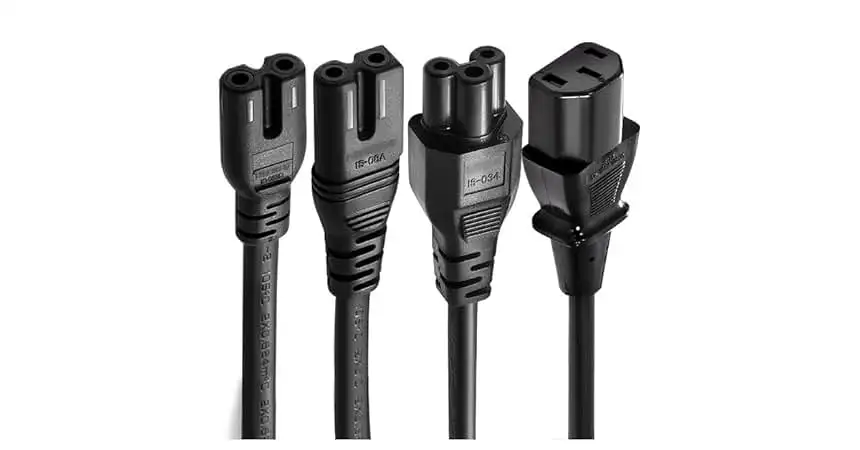
一般的に、はい — サムスンテレビに合う電源コードはどれでも動作するはずです。ただし、テレビの消費電力を考慮することが重要です。たとえば、83インチのサムスンOLEDテレビは最大700Wを消費する可能性があり、これはアメリカでは約6アンペア、ヨーロッパでは約3アンペアに相当します。一方、LEDテレビはOLEDモデルよりもはるかに少ない電力を使用します。

ケーブルが安全基準を満たし、電力要件を満たすことができれば、サムスンテレビに適しているはずです。

古いテレビ用電源ケーブルの使用: 古いテレビ用の電源ケーブルを使用することは確かに可能です。絶縁体は通常20〜30年持つように設計されています。ただし、使用前にケーブルに損傷の兆候がないか確認することが重要です。絶縁体が無傷で、ケーブルが良好な状態であれば、テレビで使用するのは安全なはずです。

もっとあなたのために

Amazon EchoをBluetoothスピーカーとして使用する方法

Amazon Echoデバイスは、AmazonのAlexaサーバーとの通信ポイントとして機能します。Echoファミリーには、Echo Dot、Echo Spot、Echo Popなどのさまざまなモデルがあります。これらのデバイスは、Bluetoothスピーカーとしても機能し、Android、iPhone、iPad、およびその他のBluetooth対応デバイスから音楽、ポッドキャスト、またはオーディオを再生することができます。 Amazon EchoをBluetooth経由で接続する手順 デバイスでBluetoothをオンにするまず、EchoとペアリングするデバイスでBluetoothを有効にする必要があります。これは電話、タブレット、コンピュータ、またはBluetoothオーディオ送信をサポートするテレビでも可能です。一般的なデバイスでの操作方法は次のとおりです: Android: 設定 > 接続 に移動してBluetoothを有効にします。 iPhone/iPad: 設定 > Bluetooth に移動し、Bluetoothをオンにします。 Windows 11/10: スタート > 設定 > Bluetoothとデバイス に移動し、Bluetoothを有効にします。 Mac: Appleメニュー > システム環境設定...

iPhoneまたはiPadでブラウザのキャッシュをクリアする方法

iPhoneを使用している場合、SafariやChromeなどのブラウザを介してインターネットをブラウジングすることに慣れていることでしょう。ブラウジング中に、ブラウザはデータを保存し、それをキャッシュと呼びます。キャッシュには主に2つの形式があります。 ブラウザ履歴: これは、画像やテキストなど、ウェブサイトで表示するコンテンツを含みます。これらは永久に保存されるわけではなく、一定期間後に自動的に削除されます。そうでなければ、電話のメモリは不要なデータでいっぱいになります。 クッキー: これは、ウェブサイトでの活動に関する情報を保存するサービスファイルです。たとえば、ログイン情報やブラウジングを開始した時間などです。クッキーは、さまざまなページを移動するたびに常に更新されます。 ブラウザのキャッシュをクリアすると、iPhoneのパフォーマンスが向上するというアドバイスを見かけるかもしれませんが、これは誤解です。ブラウザのキャッシュは、iPhoneやiPadの速度には影響しません。主にウェブサイトの動作に影響します。古いキャッシュからページが読み込まれると、ログインできない、またはコンテンツが更新されないといった問題が発生することがあります。このような場合、クッキーをクリアすることで問題が解決することがあります。再度サイトを訪問すると、クッキーが再読み込みされ、問題が解決される可能性があります。あるいは、ブラウザを閉じて再度開くことでクッキーが更新されることもあります。 ブラウザの履歴をクリアしたり、クッキーを削除したりする必要がある場合は、簡単に参照できる表を作成しました。 Safariでキャッシュをクリアする方法 アクション説明コメント履歴とウェブサイトデータをクリア設定 > アプリ > Safariに移動し、「履歴とウェブサイトデータをクリア」をタップします。履歴がない場合、ボタンはグレーアウトします。これは、スクリーンタイムのコンテンツ制限が有効になっている場合にも発生することがあります。履歴を保持しながらクッキーとキャッシュをクリア設定 > アプリ > Safari > 詳細 > ウェブサイトデータに移動し、「すべてのウェブサイトデータを削除」をタップします。ウェブサイトデータがない場合、ボタンはグレーアウトします。履歴からサイトを削除Safariアプリで、ブックマークを表示 > 履歴をタップし、「編集」をタップして、サイトを選択して「削除」をタップします。クッキーをブロック設定 > アプリ > Safari > 詳細に移動し、「すべてのクッキーをブロック」をオンにします。一部のウェブサイトが正しく機能しなくなる可能性があり、ログインできなくなったり、一部の機能が動作しなくなることがあります。プライベートブラウジングモードを使用プライベートブラウジングモードを有効にして、履歴を保存せずにサイトを訪問します。注意:プライベートブラウジングを使用すると、履歴が保存されません。 クリア後、認証が必要なすべてのサイトで再度ログインする必要があり、ブラウザの動作が遅くなる可能性があります。サイトにアクセスする際に、ページを構成するためにサーバーからすべての情報を再要求する必要があるためです。 iPhoneでGoogle Chromeのキャッシュをクリアする方法 Chromeブラウザを使用している場合も、ブラウジング履歴を削除したり、クッキーをクリアしたりすることができます。 ステップ: iPhoneでChromeを開きます。 画面の右上隅にある3つの点(メニューアイコン)をタップします。 ドロップダウンメニューから**「履歴」**を選択します。 画面の下部にある**「ブラウジングデータをクリア」**をタップします。 削除したいデータのボックスにチェックを入れます: ブラウジング履歴 クッキー、サイトデータ キャッシュされた画像とファイル 時間範囲を選択します(例:「過去1時間」、「過去24時間」、「全期間」)。 **「ブラウジングデータをクリア」**をタップします。 ポップアップで再度**「ブラウジングデータをクリア」**をタップして、アクションを確認します。

Bose SoundLinkのリセット方法

Boseは、高品質のスピーカーや電子機器を製造する著名なメーカーです。Bose SoundLinkシリーズは、ポータブルスピーカーの中で最も優れた製品であり、力強い音質、最大7時間のバッテリー寿命、そして最大10メートルのBluetooth接続を提供します。デバイスが正常に動作しなくなった場合、工場出荷時設定にリセットすることで、通常は問題が解決します。以下にその手順を示します。 SoundLink Airデジタルミュージックシステムのリセット方法 SoundLink Airの工場出荷時設定へのリセットは比較的簡単ですが、これを行うとすべてのソース、音量、ネットワーク設定が削除され、デバイスは出荷時の状態に戻ります。設定をリセットするには、底面のリセットボタンを10秒間押し続けます。リセットが完了すると、Wi-Fiインジケーターライトがアンバー色に点滅します。システムは元の状態にリセットされます。 SoundLink Color BluetoothスピーカーIIのリセット方法 このスピーカーは、電源ボタンを使用してリセットできます。スピーカーの電源を入れます。電源ボタンを10秒間押し続け、Bluetoothインジケーターが青く点滅し、言語選択の音声プロンプトが聞こえるまで待ちます。言語を選択するようにという音声プロンプトが聞こえ、設定がリセットされたことを示します。 SoundLink BluetoothスピーカーIIIのリセット方法 スピーカーをリセットするには、ミュートボタンを10秒間押し続け、すべてのステータスライトが点灯し、スピーカーがオフになるまで待ちます。 SoundLink Mini BluetoothスピーカーIIのリセット方法 SoundLink Mini BluetoothスピーカーIIをリセットするには、以下の手順を実行します:まず、デバイスをオンにします。次に、電源ボタンを10秒間押し続けて、デバイスがオフになるまで待ちます。 SoundLink Revolve+ II Bluetoothスピーカーのリセット方法 スピーカーの電源を入れます。電源ボタンを10秒間押し続け、スピーカーがオフになるまで待ちます。設定がリセットされたかどうかを確認するには、スピーカーをオンにします。Bluetoothインジケーターが青く点灯し、言語選択の音声プロンプトが聞こえると、設定がリセットされたことを示します。 SoundLink Micro Bluetoothスピーカーのリセット方法 スピーカーの電源を入れます。電源ボタンを10秒間押し続けて、スピーカーがオフになるまで待ちます。設定がリセットされたかどうかを確認するには、電源ボタンを押します。Bluetoothインジケーターが青く点灯し、「接続の準備ができました」と聞こえれば、リセットが完了したことを示します。 SoundLink Flex Bluetoothスピーカーのリセット方法 スピーカーの電源を入れます。電源ボタンを10秒間押し続けて、スピーカーがオフになるまで待ちます。設定がリセットされたかどうかを確認するには、電源ボタンを押します。 SoundLink Maxポータブルスピーカーのリセット方法 現在のスピーカー設定のリセット:スピーカーが反応しない場合、設定をリセットできます。設定をリセットすることで、デバイスの制御設定がリセットされ、スピーカーが再起動します。Bluetooth接続などのデバイス設定には影響しません。単にデバイスが再起動し、現在のキャッシュがクリアされます。USB-Cケーブルがスピーカーに接続されていないことを確認してください。ケーブルが接続されている場合、現在の状態をリセットすることはできません。電源ボタンを30秒間押し続けて、スピーカーがオフになるまで待ちます。これによりリセットプログラムがアクティブになります。 工場出荷時設定:工場出荷時設定を行うと、BluetoothやWi-Fiの接続、および言語設定がメモリから削除され、元の工場設定に戻ります。音量アップボタンと音量ダウンボタンを15秒間押し続けます。電源LEDが3秒間急速に白く点滅するまで押し続けます。その後、スピーカーはオフになります。リセットを確認するには、電源ボタンを押します。電源インジケーターが点灯し、Bluetoothインジケーターが青くゆっくり点滅し、「接続の準備ができました」と聞こえます。

eBayでのEUCの意味についての説明

eBayを閲覧していると、アイテムの説明にスペースが限られているため、さまざまな略語に出くわすことがよくあります。販売者は、あまりスペースを取らずにアイテムに関する重要な情報を伝えるために、それらを使用することがよくあります。eBayで使用される標準の略語のリストは、こちらのリンクで確認できます。しかし、問題は、これらの略語がどのように解読されるかを説明するだけで、実際にはその略語の背後にあるものを示していないことです。 しばしば疑問を呼ぶ略語の一つが、EUCです。これは多くの広告で見られますが、EUCは実際には何を意味するのでしょうか? eBayでのEUCの意味は? eBayでは、新品および中古品の販売が許可されており、購入者は新しいアイテムや中古アイテムなど、探しているものを見つけるためのさまざまなフィルターを提供しています。 ただし、中古品がすべて同じというわけではありません。中には状態が非常に良いものもあれば、使用による傷みがひどいものもあります。ここで略語が役立ちます。販売者は、EUCを使用することがよくあり、これは**Excellent Used Condition(非常に良好な使用状態)**を意味します。つまり、そのアイテムは使用されているものの、状態はほぼ新品ということです。EUCのアイテムは、数回しか使用されておらず、ほとんど傷みがないとされています。 使用状態のスケールの中で、EUCは最上位に位置しています。アイテムがもっと使用されている場合は、販売者は**GUC(Good Used Condition—良好な使用状態)**を使用することがあります。一方、**VUC(Very Used Condition—かなり使用された状態)**は、目に見える傷や打痕、その他の大きな使用感があるアイテムに使用されます。 ただし、実際には常にそうとは限りません。販売者が少し誤解を招くように、長期間使用されたアイテムをEUCかGUCの間で提示し、EUCとして提示することもあります。 アイテムが本当にEUC状態かどうかを確認する方法 販売者はどのような状態でも主張できますが、アイテムが本当に説明通りであるかを確認する方法はいくつかあります: 説明を注意深く読み、隠れた詳細を確認します。 販売者が提供する写真をよく確認しますが、販売者はしばしばアイテムを最良の方法で提示しようとすることを覚えておいてください。 あまりにも磨かれた写真やフィルターがかかった写真には注意が必要です。説明と比較して正確であることを確認してください。 販売者のeBayの評価を確認します。もし彼が頻繁にアイテムの状態を誤解させている場合、他の購入者からの否定的なフィードバックにそれが反映されることがよくあります。 追加情報を求めます。 リスティングを見た後にまだ判断に迷っている場合は、販売者に連絡するのが最良の方法です。これは、アイテムの状態を確認する最良の方法です。これを行うには、**「販売者に連絡」**ボタンを「販売者情報」セクションの下にクリックし、追加情報を求めます。販売者が自分の評価を気にしている場合、彼は追加情報を提供し、求められればアイテムの追加写真を撮ってくれるでしょう。

Siriの提案を停止する方法

SiriはAppleデバイスの音声アシスタントです。この機能は音声コマンドを入力すると要求を実行し、様々なアクションを独自に提案することができます。残念ながら、Siriは時々それを正しく行わず、一部のユーザーを苛立たせます。もしあなたもそれが気になるなら、iPhoneのSiriボイスメモで提案機能を無効にする方法を学ぶことができます。 設定を通じてSiriの提案を無効にする方法 Siriが絶えず何かを提案するのに疲れ、それを止めたい場合は、この機能を無効にするために設定を使用できます。その手順は以下の通りです: iPhoneまたは他のAppleデバイスで設定を開き、Siriと検索タブを見つけます。 Appleからの提案セクションまでスクロールします。そこには4つの項目が表示されます。これらを使用して、提案が表示されるタイミングを選択できます。 提案を無効にしたい場合は、4つのオプションすべてを無効にします。各スイッチは灰色にする必要があります。これを行うと、デバイスを使用している間に他の提案が表示されないことを確認できます。 特定のアプリの提案をSiriに防ぐ方法 Siriを完全に無効にしたくないが、特定のアプリだけを除外したい場合は、個別に可能な提案リストからアプリを削除することができます。その手順は以下の通りです: 設定を開き、Siriと検索セクションに移動します。 Appleからの提案セクションでアプリのリストを見つけます。Siriが提案を停止してほしいアプリを選択します。 アプリを選択したら、そのページで全てのスイッチをオフにします。 これを任意の数のアプリで行うことができ、最も有用だと感じるアプリだけを残すことができます。

カレンダーからSiriの提案を非表示にする方法

カレンダーアプリでのSiriの提案は、あなたの活動や他のアプリから収集された情報に基づいてSiriが生成する推奨事項やイベントを指します。これらの提案は、以下のようなさまざまなソースから潜在的なイベントやリマインダーを特定することで、スケジュールをより効率的に管理するのに役立ちます。 メールやメッセージ: Siriはメールやメッセージの中の日付や時間の言及をスキャンし、それらのイベントをカレンダーに追加するよう提案します。 Safariの閲覧履歴: イベントページを表示したりオンラインで予約をした場合、Siriはそのデータをカレンダーに追加するよう提案します。 アプリのアクティビティ: アプリの使用習慣に基づいて、Siriは潜在的なイベントを推測し、カレンダーに追加するよう提案します。 連絡先と位置情報: Siriは連絡先とのやり取りや位置情報の履歴に基づいてカレンダーのイベントを提案します。 これらの提案はカレンダーアプリ内に表示され、手動で詳細を入力することなく、関連するイベントをすばやく追加することができます。ただし、これらの提案を見たくない場合は、カレンダーアプリからSiriの提案を非表示にする手順に従って無効にすることができます。 カレンダーからSiriの提案を無効にする カレンダーからSiriの提案を非表示にするには、以下の手順に従います。 デバイスでカレンダーアプリを開きます。 画面の下部にある「カレンダー」オプションをタップします。 カレンダーのリストの中で「Siriの提案」とラベル付けされたオプションを見つけます。 その隣のボックスのチェックを外します。 「完了」をタップして変更を保存します。 これらの手順に従うことで、カレンダーアプリでのSiriの提案を無効にすることができます。これにより、Siriによって作成されたイベント提案はカレンダーアプリに表示されなくなります。

iPhoneでアラームを設定する方法

iPhoneの標準アプリでアラームを設定できます。このアプリを使ってタイマーやストップウォッチを設定することもできます。アラームを設定する際に制限はありません。必要なだけ設定できます。これを行うには: 時計アプリを開き、「アラーム」タブをタップします。 アラームアプリのメインページで、右上の+ボタンをクリックします。 ポップアップメニューで、アラームが鳴る時間と繰り返しの期間を選択します。また、アラーム音とアラームの名前を選びます。 うっかり寝過ごしてしまった場合に備えて、スヌーズのチェックボックスをオンにすることをお勧めします。 完了したら、「保存」をクリックします。 これでアラームが保存され、自動的に有効になります。 他のアラームのリスト内にあるスイッチを使用して、アクティブ化または非アクティブ化する必要があります。スイッチが緑色の時は、アラームが有効です。

FaceTime中にiPhoneのアラームが鳴るか?

FaceTime通話中にアラームが鳴ると、iPhoneは通話中に大きな音で驚かせることはありません。アラームは鳴りますが、いくつかの制限があります。 FaceTime通話中にiPhoneのアラームを聞くことができますか? 通話中にアラーム通知を受け取るかどうかの答えは「はい」と「いいえ」の両方です。アラームが鳴ったことは分かります。ポップアップウィンドウが表示され、iPhoneが短い振動を発します。しかし、大きなビープ音は鳴りません。 目覚まし時計の主な機能は、眠っている人を起こすことです。FaceTime通話中ならば、明らかに起きているので、大きなアラーム音は必要ありません。しかし、多くの人がアラームをリマインダーとして使用しており、通話中にアラームを見逃すかもしれません。良いニュースは、アラームが鳴ったときにオフにしない場合、再び鳴り続け、通知はアラートに残ることです。 FaceTime通話中にアラームを見逃さないようにする方法 アラーム時計に頼っているが、FaceTime通話中に見逃すことを心配している場合、この問題を避けるための対策を取ることができます。効果的な方法の一つは、短い間隔(例えば2~5分ごと)で複数のアラームを設定することです。 唯一の欠点は、通話終了後に手動で各アラームを無効にするか、アラームを確認してもう必要ない場合に設定に入って無効にする必要があることです。

Instagramで送信したメッセージを編集する方法

ついに2024年の春、Instagramはユーザーが既に送信したメッセージを編集できるようになりました。 これは、人々が何年も待ち望んでいた機能です。メッセージを編集する機能は、コミュニケーションの中で恥ずかしい瞬間や誤解を避けるのに役立ち、場合によっては文字通りあなたを救うこともあります。 今では、メッセージの誤りを心配する必要はありません。送信から15分以内であれば、Instagramでメッセージを取り消すことができます。この15分の制限は、メッセージを変更して時間が経ってから相手を誤解させるような悪用を防ぐために導入されました。 メッセージを編集する手順 必要なチャットを開きます。 変更したい送信済みのメッセージを長押しします。 ドロップダウンメニューから「編集」を選択します。 修正されたメッセージを送信します。 ただし、メッセージを送信した直後に編集オプションが表示されない場合があります。このような場合は、チャットからログアウトして再度ログインすることをお勧めします。そうすれば、編集ボタンが確実に表示され、すぐに使用できるようになります。 重要: メッセージを変更したことは、メッセージの上に「編集済み」のラベルが表示されるため、会話相手に知られることになります。 メッセージを変更できるデバイスは? 現在、メッセージ編集機能はすべてのデバイスで利用できるわけではありません。この機能は、AndroidまたはiOSのモバイル版Instagramユーザー向けに提供されています。パソコンや電話のInstagramのウェブ版を使用している場合、現時点ではメッセージを変更することはできません。この機能は後でウェブ版に追加されるかもしれません。 重要な事実: 1つのメッセージに対する編集回数は5回までに制限されています。 メッセージは送信後15分以内に編集できます。それ以上の時間が経過した場合、チャット内のメッセージの誤りを修正する唯一の方法は、そのメッセージを削除して新しいメッセージを送信することです。 Instagramユーザーからのメッセージに関する未読通知のテキストも編集可能です。 相手がチャットに入ることでのみ、メッセージが編集されたことを知ることができます。Instagramは編集に関する通知を送信しません。 メッセージの横に「編集済み」アイコンが表示されますが、メッセージが編集された時間はどこにも表示されません。 編集されたメッセージが報告された場合、報告には編集履歴が追加されます。

読者は今これを読む

リモコンなしでTCL Roku TVの音量を調整する方法

リモコンを紛失してしまっても心配しないでください。リモコンなしでTCL Roku TVの音量を調整する方法はいくつかあります。ここではその方法を紹介します。 テレビ本体の物理ボタンを使用する ほとんどのTCL Roku TVには、音量調整を含む基本的な機能を操作するための物理ボタンがあります。これらのボタンは通常、テレビのフレームの側面または下部にあるロゴの近くにあります。 ボタンの配置: 一つのボタン: 音量調整は直接できません。Rokuモバイルアプリまたは外部リモコンを使用してください。 三つのボタン: 音量を上げる: 右のボタンを押します。 音量を下げる: 左のボタンを押します。 ゲームパッドスタイルのジョイスティック: 音量を上げる: 上を押します。 音量を下げる: 下を押します。 四つのボタン: 音量 +: 上げるために押します。 音量 -: 下げるために押します。 五つのボタン(ミュートボタン付きまたはなし): 音量 +: 上げるために押します。 音量 -: 下げるために押します。 これらのボタンは通常、テレビの後部または側面の下部にあります。調整中に音量レベルが画面に表示されます。 Rokuモバイルアプリを使用する iOSおよびAndroid向けのRokuモバイルアプリは、仮想リモコンとして機能します。次の手順に従ってください: アプリをダウンロードしてインストール: Apple App StoreまたはGoogle Play Storeからアプリを入手します。 Wi-Fiに接続: スマートフォンまたはタブレットがTCL...

Googleマップの音声を変更する方法

Google Mapsアプリに搭載されている音声アシスタントは、このサービスの本当に大きな利点です。特に車を運転しているときのナビゲーションが格段に楽になります。必要な曲がり角や出発点、危険な状況などを音声アシスタントが事前に警告してくれるので、必要なルートを見るために常に道路から気を取られている必要はありません。 Googleの開発者たちは、このアプリを世界のあらゆる場所で、あらゆる言語で利用できるようにするために努力しています。しかし、突然、音声アシスタントの言語が外国語になってしまった場合は、いつでも母国語に変更することができます。ここでは、さまざまな方法でGoogle Mapsの音声を変更する方法をご紹介します。 Android端末でGoogle Mapsの音声を変更する方法 Android端末では、Googleアシスタント、Chrome、Playストアなどとともに、Googleスイートの一部としてGoogleマップがすでにインストールされています。Android端末やタブレットでGoogleマップのナビゲーションの音声を変更するには、2つの方法があります。 アプリ内でGoogle Mapsの音声を変更したい場合は、以下の手順を踏む必要があります。 まず、Android端末で「Google Maps」アプリを開きます。そして、画面右上にある自分のプロフィールアイコンをタップします。その後、必要に応じて下にスクロールし、「設定」を選択します。次に、「ナビゲーション設定」タブをタップします。音声選択」をタップします。その後、Googleマップが道案内をするときに聞きたい音声アシスタントの言語を選択します。 また、Android端末でGoogleマップの音声を変更する別の方法もあります。Googleマップは、インストール時に、端末の言語設定から言語設定を取得しています。そのため、アプリの設定で音声を変更するのではなく、アプリをアンインストールして、Android端末の言語設定を変更することができます。そのためには、以下の手順に従ってください。 まず、Android端末から「Google Maps」アプリを削除し、「設定」アプリにアクセスします。システム "セクションを開きます。そして、「言語」または「言語と入力」のタブをタップします。その後、使用したい言語を選択し、「設定」アプリを終了します。最後に、Google Mapsアプリをダウンロードしてインストールします。 AppleデバイスでGoogle Mapsの音声を変更する方法 Android端末とは異なり、iOS端末(iPhoneおよびiPad)には「Google Maps」がデフォルトでインストールされていません。しかし、iOSユーザーは、AppleのApp StoreからiOS版のアプリを無料でダウンロードしてインストールすることができます。残念ながら、iPhoneやiPadのユーザーは、アプリからGoogle Mapsのナビゲーションの音声を変更することはできません。ただし、iPhoneやiPadの設定で簡単に変更することができます。 AppleデバイスでGoogle Mapsの音声を変更したい場合は、以下の手順を踏む必要があります。 まず、お使いの端末の設定を開きます。General "をタップします。言語と地域」を選択します。Google Mapsの音声アシスタントで聞きたい言語を選択します。 この操作を行うと、他のすべてのアプリケーションを含め、携帯電話全体の言語が変更されることに注意してください。 最後に、Googleマップを開いて、新しい言語と方言の設定を確認します。場所を選択して「Go」をタップすると、音声アシスタントが起動します。

iPhoneで音声認識された写真を撮影する方法

私たちはしばしば、幸せな瞬間を写真に収めて、いつでも思い出せるようにしたいと思う。かつて人々は絵を描き、カメラが発明され、写真を印刷した。そして今、誰もがスマートフォンを使っています。手軽で便利だし、フラッグシップモデルのカメラはすでに一般的なカメラと遜色ない性能を持っています。しかし、それに伴い、その瞬間をいかに早く切り取るかという問題が出てきました。今ここで注意が必要なことが起こることは非常に多く、スマホのカメラアプリを開く時間がない場合もあるでしょう。あるいは、写真を撮ってくれる人がいないという状況もあり得ます。そんなとき、iPhoneの音声コントロールが役に立ちます。 Siriを使って写真を撮る方法 パスワードの入力やTouch ID、Face IDの使用で貴重な時間をロスすることがよくあります。そうしている間に、すでにその瞬間が過ぎているかもしれません。そんなときは、Siriにカメラアプリを開かせて、できるだけ早く写真を撮ることができます。これを行うには、次のようにします。 iPhoneの「設定」を開く次に、「Siriと検索」タブに移動しますロック時にSiriを許可する」オプションをオンにする携帯電話をロックして、「Hey Siri」と話しかけてください。「と言えば、Siriが起動するはずです。 注意してください。理論的には、誰かがこの機能を使って、あなたの携帯電話の情報にアクセスすることができます。例えば、連絡先やカレンダー、テキストメッセージの送信などです。その可能性を最小限にするために、Siriはあなたの声だけを認識するように設定してください。 Siriに話しかけるには ロック画面でSiriを起動したら、Siriにコマンドを与えて、携帯電話のカメラを操作することができます。ここでは、そのいくつかの例を示します。 "写真を撮る "でカメラアプリを起動する"正方形の写真を撮る "を選択すると、すぐにカメラで正方形の写真形式を開くことができます"パノラマ写真を撮る "を選択すると、すぐにパノラマ写真を撮影する機能が起動します。"Take a video "でカメラのビデオ機能を起動します。"Take Slo-Mo Video "を選択すると、スローモーション動画を作成するオプションが表示されますiPhoneで作成できるほとんどの動画・写真形式をこの方法で結合することができます。 ショートカットを使って写真を撮る方法 また、iPhoneにはとても便利な「ショートカット」アプリがあります。これを使えば、標準的でないタスクを携帯電話に与えたり、面白いアルゴリズムを作ったりすることができます。カメラを起動するコマンドを、「Say Cheese」のように任意のフレーズに設定することもできます。 ショートカット」アプリにアクセスするギャラリー "で "say cheese "と入力してください。フレーズには任意のテキストを選択することができます"ショートカットの追加 "をクリックHey Siri, say cheese」、またはプログラムされたフレーズを言う。携帯電話が自動的に写真を撮影し、ギャラリーに保存するはずです。 Apple Watchを使った写真の撮り方 テクノロジーとAppleのファンなら、おそらくApple Watchをお持ちでしょう。現在、世界で最も人気のある、技術的に高度な腕時計です。これを使えば、あなたの携帯電話、特にカメラの機能をリモートでコントロールすることができます。 ウォッチで「Camera...

サムスンテレビでDisney Plusを入手する方法

Disney+は、サムスンテレビを含む複数のプラットフォームで利用できる人気のストリーミングサービスです。最新のテレビモデルをお持ちの場合、Disney+をインストールしてコンテンツを視聴するのは簡単です。ただし、2016年以前に発売されたテレビはこのアプリをサポートしていません。ストリーミングサービス用のアプリは、オペレーティングシステムのバージョンに合わせて設計されていることを理解することが重要です。サムスンは、テレビにTizen OSを使用しています。古いサムスンテレビモデルは、最新のストリーミングサービスプラットフォームによってサポートされていないOSバージョンを持っています。Disney+のためにサポートされている古いバージョンのTizen OSですが、これらのデバイスでコンテンツをストリーミングするには、Disney+がサーバー上で別のソフトウェアを開発し、維持しなければなりません。しかし、古いテレビでDisney+を使用するユーザー数が大幅に減少すると、これらのモデルのサポートが終了し、アプリが動作しなくなる可能性があります。もちろん、これがすぐに起こることはありませんが、この見通しは存在し、長期的には避けられません。 Disney Plusと互換性のあるサムスンテレビモデルのリスト 年OSバージョンTVモデル番号2024Tizen 8.0DU****, DUX1E, Q9*D, Q8*D, Q7*D, Q6*D, QNX1D, QN9*D, QN8*D, S8*D, S9*D, QN9**D, QN8**D, LS01D, LS03D, LPU9D, LPU7D2023Tizen 7.0CU****, Q9*C, Q8*C,...

Samsungテレビで解像度を変更できますか?

Samsungテレビの解像度を直接変更することはできませんが、テレビはさまざまな解像度のビデオ信号を受信することができます。 テレビの画面解像度 画面解像度は製造時に予め設定されており、変更することはできません。現在、一般的なテレビはUHD解像度を持っていますが、Full HDや8K解像度のモデルも存在します。テレビの画面には固定された解像度があり、これを変更することはできません。ただし、テレビは画像のスケーリングを行うことができ、これにより低解像度のコンテンツを画面全体に表示することができます。高解像度から低解像度へのダウンサンプリングは通常実装されていません。 例えば、YouTubeやその他のストリーミングサービスでは、インターネット接続の品質によって画像の解像度が480pから4Kまで変わることがあります。低品質の信号を受信すると、テレビは自動的にスケーリングプログラムを起動し、画面全体に画像を拡大しますが、品質は低下します。同様に、4Kスクリーンを持つ最新のテレビは8Kビデオを受信することができますが、その場合、コンテンツは4Kにダウンサンプリングされます。ただし、これは比較的稀です。 Samsungテレビのサポートされている解像度 最新のテレビは、単なるテレビとしての使用にとどまらず、ゲームコンソールのモニターとして、デジタルビルボードとして取り付けられるなど、さまざまな目的で使用されます。そのため、テレビはさまざまな解像度標準をサポートし、異なるデバイスからのコンテンツを正しく表示する必要があります。つまり、テレビは入力されるビデオの形式を認識し、それに応じて画像を処理して表示する必要があります。2024年のSamsungテレビは、さまざまなビデオ標準をサポートしており、広範囲のコンテンツとの互換性を確保しています。以下に、2024年のSamsungテレビでサポートされているビデオ標準のリストを示します。 PC入力信号の解像度がサポートされていることを確認してください。テレビをコンピュータに接続する場合、コンピュータのビデオカードを以下に示す標準解像度のいずれかに設定してください。テレビは自動的に選択した解像度に調整されます。最適で推奨される解像度は、UHDモデルで3840 x 2160 @ 60 Hz、QN7**Dシリーズまたはそれ以上で7680 x 4320 @ 60 Hzです。リストにない解像度を選択すると、画面が真っ暗になるか、リモコンの受信機のみがオンになることがあります。互換性のある解像度については、グラフィックカードの取扱説明書を参照してください。 IBM標準のサポートされている解像度 解像度 (ピクセル x 行)再描画頻度 (Hz)水平周波数 (kHz)垂直周波数 (Hz)クロック周波数 (MHz)極性 (水平 / 垂直)720 x 40070...

Samsung Galaxy S10で写真を回転させる方法

元の写真が必ずしも思い通りになるとは限りません。時には、元の写真に手を加えなければ、思い通りの仕上がりにならないこともあります。写真を編集する際に、数々のフィルターを適用することに加えて、最も一般的な変更の1つは、元の画像をミラーリングし、上下逆さまに回転させることです。サムスンの携帯電話を含む最近の携帯電話では、ご想像のとおり、これは難しいことではありません。Samsung Galaxy S10でこれが具体的にどのように行われるかを知るには、以下のポイントをお読みください。 写真や画像を反転・回転させる方法 ほとんどの最新の携帯電話と同様に、Samsung Galaxy S10で利用できる画像や写真の編集機能は非常に多彩で、さらに重要なのは使いやすさです。この携帯電話で写真や絵を回転させたり、ミラーリングしたりするためには、追加のアプリをインストールする必要はありません。そのようなアクションに必要なものはすべて、すでにスマホに存在しています。例えば、画像を回転させたり反転させたりするためには、以下のものが必要です。 ギャラリーで目的の写真や画像を開く。鉛筆のような編集のアイコンを使って、Galaxy S10のフォトエディタを開く。開くと、反転と回転という非常によく似た2つのツールが表示されます。写真や絵をミラーリングすることが目的なら、フリップ機能を使いましょう。この機能は、写真を左から右へ反転させます。縦線で区切られた2つの括弧のような反転アイコンをクリックします。左側の端から数えて2番目の位置に表示されます。写真を上下逆さまに回転させたい場合は、回転機能を2回使用する必要があります。つまり、写真は横倒しになります。これを行うには、円形の矢印のようなアイコンをクリックします。左側の端にあります。変更後、写真を別の画像として保存します。 その他、フォトレダクターにできること 今回は写真の反転と回転についてですが、Samsung Galaxy S10のフォトエディターの他の機能にも注目していただきたいと思います。編集パネルを使用すると、上記の機能以外にも、トリミング、トーンの調整、テキストの追加、フィルターの適用が可能です。また、Sペンを使って写真に絵を描くこともできます。ライブフォーカスモードで撮影した場合は、背景のエフェクトを変更することも可能です。特に注目したいのは、初心者にとても便利な編集機能「自動補正」です。自動補正のアイコンは、画面上部にある魔法の杖です。明るさ、コントラスト、彩度を補正して、写真の色調を自動的に調整する機能です。ただし、自分で編集したい場合は、写真編集ツールで練習することを止めることはできません。何度か挑戦すれば、どんな初心者でも思い通りの写真に仕上げることができるはずです。

Duolingoのレベルはいくつあるのか

現代社会では、いくつかの外国語を知っていることは、誰にとっても大きな強みとなります。現地の人とその国の言葉でコミュニケーションをとることができるので、旅の助けになります。また、仕事を見つけるのも簡単になります。いくつかの言語を知っている専門家は、常に需要が高く、他の言語に精通していない同僚よりも高い給料をもらっていることが多いのです。また、世界中に友達を作り、自分の視野を広げるのにも良い方法だと思います。外国語を学ぶための普遍的なソリューションとして、Duolingoのサービスがあります。Duolingoは、外国語コースに特化した会社です。Duolingoのプラットフォームでは、さまざまな言語を学ぶことができ、報酬を得ることができます。彼らは、特定のコースや言語の学習がどの程度進んでいるかを示す、レベルのシステムを考案しました。 Duolingoのレベルとは Duolingoのレベルは、あなたの語学学習の進歩を示すためのものです。レベルは、コースで獲得したXPの量に応じて決まります。最も高いレベルはレベル25で、3000XPが必要です。これは、自分がどれだけのことをやったか、そして次のレベルに行くためには何が必要かを正確に知ることができるので、非常にモチベーションの高いシステムです。また、XPはクラウンとは関係ないことも理解しておきましょう。このアプリでは、5クラウンを獲得すると、お題のバブルを金色にすることができます。 レベルアップに必要なXPの数 また、各言語にはそれぞれ異なる量のXPが付いており、合計XPの獲得量は関係ないことも理解しておく必要があります。例えば、あなたは合計で5000XPを持っているかもしれません。しかし、そのうちの1000だけがフランス語に属しています。Duolingoの各言語の最高レベルはレベル25です。それに到達するためには、本当に努力しなければなりません。Duolingoで次のレベルに進むための条件は: レベル1:0→59(60ポイントスパン) レベル2:60→119(60点スパン) レベル3:120→199(80点スパン) レベル4:200→299(100ポイントスパン) レベル5:300→449(150ポイントスパン) レベル6:450 → 749(300ポイントスパン) レベル7:750→1,124(375ポイントスパン) レベル8:1,125 → 1,649(525ポイントスパン) レベル9:1,650→2,249(600ポイントスパン) レベル10:2,250→2,999(750ポイントスパン) レベル11:3,000→3,899(900ポイントスパン) レベル12:3,900→4,899(1,000ポイントスパン) レベル13:4,900→5,999(1,100ポイントスパン) レベル14:6,000 → 7,499(1,500ポイントスパン) レベル15:7,500→8,999(1,500ポイントスパン) レベル16:9,000→10,499(1,500ポイントスパン) レベル17:10,500→11,999(1,500ポイントスパン) レベル18:12,000 → 13,499(1,500ポイントスパン) レベル19:13,500→14,999(1,500ポイントスパン) レベル20:15,000→16,999(2,000ポイントスパン) レベル21:17,000→18,999(2,000ポイントスパン) レベル22:19,000 → 22,499(3,500ポイントスパン) レベル23:22,500→25,999(3,500ポイントスパン) レベル24:26,000→29,999(4,000ポイントスパン) レベル25:30,000以上 最初のうちは、新しいレベルを獲得するのは簡単で、上位のレベルに比べて必要なXPが少なくて済みます。レベルが上がれば上がるほど、レベルアップは難しくなりますが、その分楽しさも倍増します。

Valorantのランクについて説明します。ランキングシステムの仕組み

今日の世界では、ビデオゲームが若者たちの生活に非常に大きな役割を果たしています。特に、一人称視点のシューティングゲームのような競技性の高いものがあります。このようなゲームの代表的なものに、タクティカルシューター「Valorant」があります。発売以来、複雑な対戦システムを備えた最高の無料PCゲームの1つであり続けています。他のゲームと同様に、「Valorant」にも通常の無評価モードがありますが、プレイヤーのスキルを評価するシステムのおかげで、同じようなスキルレベルのプレイヤーと競うモードもあります。 Valorantのランクは? Valorantのランキングシステムには、全部で8つの階層があります。アイアンから始まり、ラディアントで終わります。Radiant」を除くすべての階層には3つのレベルがあり、レベル1が最も低く、レベル3が最も高くなっています。各地域の上位500名のプレイヤーが「Radiant」にランクされます。Valorantでのランク: 鉄(鉄1、鉄2、鉄3)ブロンズ(ブロンズ1、ブロンズ2、ブロンズ3シルバー(シルバー1、シルバー2、シルバー3)ゴールド(ゴールド1、ゴールド2、ゴールド3)プラチナ(プラチナ1、プラチナ2、プラチナ3)ダイヤモンド(ダイヤモンド1、ダイヤモンド2、ダイヤモンド3)イモータル(イモータル1、イモータル2、イモータル3)ラディアント Valorantのランキングシステムの仕組み Valorant」のランクシステムは、他のゲームと同様に機能しています。まず、ランクマッチに参加するためには、10試合をプレイする必要があります。次に、最初のランキングを調整するために5試合を行う必要があります。Valorantでは、MMRと呼ばれるシステムを使ってプレイヤーをランク付けしています。MMRとは、自分のアカウントに紐付けられた数字のことです。一定のポイントに達すると、次のランクに上がったり、前のランクに下がったりするのですが、自分のプレイに応じて上下します。 MMRポイントの獲得方法 ランクを上げるには、ランク戦で勝つ必要がありますが、勝つということは、個人の成績以上の意味を持ちます。これは高ランクになると変わります。ImmortalとRadiantのランクでは、ゲームはあなたがどのようにプレイしたかを見て、個人のスコアがマッチメイキングのプロセスで大きな役割を果たします。Riotの開発者によると、これは「あなたとあなたのチームメイトがそこに至るまでに獲得したものを信頼する」ためだそうです。また、14日間活動していない場合、あなたのランクは非表示になります。少なくとも1試合をプレイすると、すぐにすべてが戻ってきます。各新幕の開始時には、ランクを再調整するために5試合をプレイする必要があります。ただし、以前のMMRも考慮されますので、このキャリブレーションの結果が以前の評価と大きく異なることはありません。 Valorant actとは アクトは、ヴァローランのシーズンパスのようなものです。各アクトは約2ヶ月間続きます。1つのActの間に、あなたのランクや全体的なプログレッションを向上させることができます。また、このゲームにはエピソードがあり、各エピソードには3つのアクトが含まれ、6ヶ月間続きます。現在は、3つ目のエピソードの2つ目のActがゲーム内にあります。 Valorant act ranksとは? また、各アクトでは、アカウントに三角形が表示され、その中に勝利を表す小さな三角形が表示されます。それぞれの三角形は、ランク戦での勝利を反映しています。試合開始時のランクに応じて色が変わりますので、試合後にランクが変わっても、三角は前のランクの色のままです。三角形の数には限りがあり、高いランクでの勝利は低いランクでの勝利と入れ替わります。9、25、50、75、100と一定の勝利数に達すると、大きな三角形の枠が変わります。自分のActのランク、相手の進捗状況、対戦履歴、ランクが友達に見えるようになります。

TikTok動画のスローモーション効果の使い方

近年、多くの若者の注目を集めているのが「TikTok」アプリです。短い動画を簡単かつ便利に作成・共有できるTikTokは、今では最も認知度の高いソーシャルネットワークのひとつとなっており、ユーザーの中にはお金を稼げるようになった人もいます。TikTokアプリで動画を撮影して公開したいなら、このアプリには、動画を編集・加工するためのさまざまなツールが数多く用意されていることを知っておくべきです。その中でも特によく使われるのが、スローモーションです。 スローモーション効果とは具体的にどのようなものですか? このエフェクトは、ビデオの特定の部分の速度を低減するものです。録画の特定の部分の速度を下げることで、シャープな効果が得られます。これは、ビデオの特定の瞬間の重要性を強調したり、視聴者に録画中に起こっていることの詳細を見せたりするために使用できます。次の記事では、TikTokビデオにスローモーション効果を適用するための手順を説明します。 録画中にスローモーションを追加する方法 もし、上記のような効果を利用できない場合は、以下の点に注意してみてください。動画にスローモーションを加えるには、以下のことが必要です。 まず、いずれかのスマホで「TikTok」を開きます。アプリを開くと、フィードセクションが表示されます。新しいビデオの画面に移動する必要があります。画面下部の「+」アイコンをタップしてください。そうすると、新しいビデオ撮影画面に移動します。録画が開始され、携帯電話のカメラが自動的に起動したら、最も遅いビデオ録画速度を選択してください。この設定は、新しいビデオ画面に移動したときに表示されるビデオスピードバーで行うことができます。一番遅い速度では満足できない場合は、録画したいビデオに最も適していると思われる速度を選択してください。画面の右下に表示されるチェックボックスをクリックして、選択した速度を確認します。選択した速度を確認した後、画面中央下に大きな赤いボタンを押して、ビデオの録画を開始します。録画が終了すると、選択した速度で再生されるビデオが得られます。上記の方法でうまくいかない場合は、以下の方法をご利用ください。 録画した後にスローモーションを追加する方法 録画後の動画にスローモーション効果を加えたい場合は、次のようにしてください。 TikTokで動画を撮影した後、画面の左下にある丸い時計のアイコンを選択します。それをクリックすると、「フィルターエフェクト」の中のエフェクトが自動的に開きます。用意されているエフェクトのセットが表示されたら、画面右下の「タイムラインエフェクト」を選択します。利用可能なタイムエフェクトのリストから、「Time Lapse」オプションを選択します。これにより、ビデオにスローモーション効果が追加されます。スローモーションの時間を変更するには、表示される緑色の四角いキャップをドラッグして調整します。スローモーション効果を追加したい部分にドラッグしてください。保存 "をクリックします。その後、任意のフィルターを追加したり、他の動画と同じように公開することもできます。上記の機能が動作しない場合は、TikTokテクニカルサポートにお問い合わせください。

TikTokで複数のアカウントを持つ方法

今の時代、スマホと自分の才能だけで有名になれるんです。ブロガーになることも、インフルエンサーになることもできます。そんな中、すぐに視聴者を獲得し、自分の実力をみんなにアピールできるアプリケーションの一つがTikTokです。若者の間で非常に人気のあるアプリです。音楽に合わせて短い動画を作り、そこで気になることを共有したり、ただ楽しいコンテンツを作ったりするのがその本質です。スマホ用アプリ「TikTok」では、複数のプロフィールを作成し、切り替えて使うことも可能です。 TikTokアプリにアカウントを追加する方法 TikTokの追加アカウントが必要だと判断した場合、または、たとえば、友人があなたの携帯電話を使って彼のアカウントにサインインするように依頼した場合、迅速かつ簡単にこれを行うには2つの方法があります。これを行うには、以下のものが必要です。 アカウントにアクセスし、ユーザー名をクリックすると、ドロップダウンメニューで、追加したアカウントを切り替えることができます。その下に「アカウント追加」ボタンがありますので、それをクリックし、追加したアカウントにログインするか、新規にアカウントを登録してください。2つ目のアカウントは、マイページにアクセスし、アプリの右上にあるメニュー呼び出しのボタンをクリックする必要があります。メニューを一番下までスクロールし、「アカウント切り替え」ボタンを選択します。それをクリックすると、その横にある赤いチェックマークがついたアカウントに変更することができます。また、下の方に「アソシエイトを追加」というボタンがあるので、追加で TikTokのアカウントを削除する方法 他のアカウントは必要ないと判断された場合は、いつでも削除することができます。ただし、この操作を行うと、アカウントとそれに関するすべての情報が完全に削除されるので、注意が必要です。もし、携帯電話から削除するだけなら、単にログアウトすればいいのです。また、TikTokをビデオを見るためだけに使っていて、そこに自分のアカウントを登録していない場合は、アプリケーションをスマホから削除するだけです。また、永遠に失わないように、ダウンロードしたすべてのビデオのコピーを取っておくとよいでしょう。それでも自分のアカウントとそれに関するすべての情報を完全に消去したい場合。 TikTokアプリを開き、アプリの右下にある「Me」プロフィールボタンをタップします次に、右上のトラックポイントを使って、メニューを表示しますマイアカウントの管理」を選択し、画面下部の「アカウントの削除」をタップします画面の指示に従い、もう一度「アカウントの削除」を押して確定する その後、お客様のアカウントは停止されます。30日以内にアカウントを再開してください。そのためには、ログインしてください。30日を過ぎると、あなたのアカウントは永久に削除され、回復することはできません。

Popular

Warframeでフレンドを追加する方法

Warframeは、PC、PlayStation、Xbox、Switchなどのプラットフォームで利用可能な、非常に人気の高いオンライン三人称視点シューティング・ロールプレイングゲームです。このゲームがプレイヤーに提供するスピード感溢れるアクションを間違いなく楽しむことができます。各プレイヤーは、Warframeと呼ばれる外骨格(独自のスキルと特性を持つ)を装着し、3種類の武器を装備します。プライマリー武器(ライフル、ショットガン、スナイパー武器、リグ、弓など)、セカンダリー武器(拳銃、サブマシン銃、クナイ、手裏剣、リグなど)、メレー武器(剣、ペア剣、ナイフ、アックス、大鎌、ブーメラン、手袋など)です。プレイヤーは敵を倒し、タスクやミッションをクリアすることで経験値に相当する融合ポイントが与えられ、武器や防具をアップグレードすることができます。 オンラインプレイの利点の一つは、友人と一緒にWarframeの様々なミッションをクリアすることができることです。2人以上のプレイヤーは、途中で走ったり撃ったりしながら、敵の坩堝をくぐり抜けることができます。そこで、Warframeでフレンドを追加する方法を紹介します。 Warframeはクロスプレイに対応していますか? ゲームを始める前に、Warframeはクロスプラットフォームのゲームですが、クロスプレイに対応していないことを認識しておく必要があります。つまり、PCにゲームをインストールした場合、PCゲーマーとしか遊べないということです。コンソールでも同じことが言えます。PlayStationのユーザーはXboxや任天堂のユーザーとプレイできませんし、その逆も然りです。 しかし、このゲームでは、1つの小さな回避策が認められています。あるプラットフォームから別のプラットフォームへ、アカウントを一度移行することができるのです。この場合、アカウントは元のプラットフォームから削除されず、新しいプラットフォームへコピーされます。つまり、同じようなゲーム進行度の2つ目のアカウントを作成するのです。 ナビゲーションメニューを使ってWarframeでフレンドを追加する方法 Warframeで友人を追加するオプションは、ゲームの最初の2つのミッションをクリアした後にのみ利用できるようになります。最初のミッションは自機にアクセスできるようになるチュートリアルで、2番目のミッションはナビゲーションメニューを開くものです。 準備ができたら、友だちをリストに追加する方法を説明します。 まず、キーボードの「Esc」ボタン、またはコントローラーの「Start」ボタンを押して、メニューを表示します。次に、「通信」に進みます。友達」を選択する。その後、「友だち追加」をクリックし、友だちのニックネームを入力してください。必要であれば、メッセージを追加することもできます。確認」をクリックします。 友達が招待を受けると、友達リストに名前が表示されます。 Warframeでチャットウィンドウを使ってフレンドを追加する方法 Warframeでチャットウィンドウを使ってフレンドを追加したい場合は、以下の手順で行う必要があります。 キーボードの「T」キー、またはコントローラーの「スタート」→「L2」キーでチャットウィンドウを開いてください。カーソルを選手名に合わせ、クリックする。最後に、ポップアップメニューから「友だち追加」を選択します。 プレイヤー招待リストからWarframeでフレンドを追加する方法 プレイヤー招待リストからWarframeのフレンドを追加したい場合は、以下の手順で行う必要があります。 キーボードの「Esc」ボタン、またはコントローラーの「Start」ボタンを押すと、メニューが表示されます。次に、画面右上の「+」ボタンをクリックします。テキストボックスに友達のニックネームを入力します。招待する」をクリックします。選手が仲間になったら、名前の上で右クリックするか、アイコンにカーソルを合わせて「ジャンプ」ボタンをクリックすればいい。最後に、ポップアップメニューから「友だち追加」を選択します。