HomeテックTVSamsung OLED TV –...

Samsung OLED TV – LG製またはSamsung製のディスプレイが搭載されているのはどちらか

2024年、Samsungは自社製のQD-OLEDディスプレイだけでなく、LGが製造するOLEDディスプレイも自社のテレビに搭載します。この2つの技術は、製造方法に違いがあります。

ディスプレイ技術の特徴

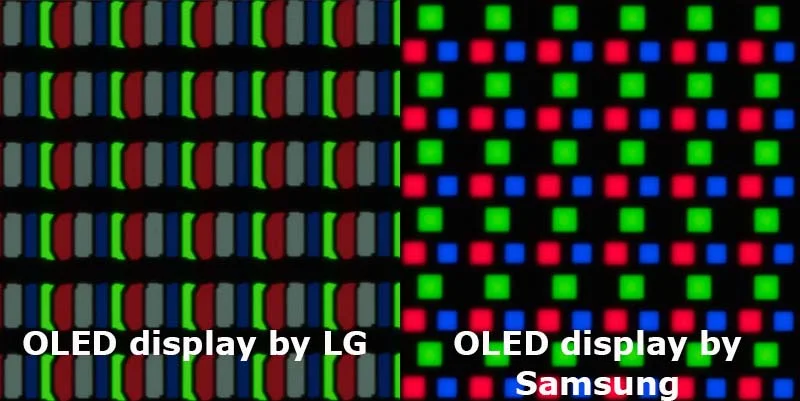
SamsungはRGBの3つのサブピクセル(赤、緑、青)を使用してディスプレイを製造しています。一方、LGWRGB技術を使用しており、白色サブピクセルを1つ追加しています。特定のOLEDディスプレイを搭載したテレビを選びたい場合は、モデル番号を確認することでその種類を特定できます。モデル番号にはディスプレイの種類に関する情報が含まれており、何を探すべきかさえ知っていれば簡単に識別できます。

SamsungテレビのOLEDディスプレイを識別する方法

2024年、Samsungは公式ウェブサイトにおいてディスプレイタイプを明記しなくなりました。これは、同じモデルのテレビでもサイズが異なると、Samsung製またはLG製のディスプレイが搭載されている場合があるためです。

SamsungはOLEDディスプレイを55インチ、65インチ、77インチのサイズでのみ製造しています。42インチ、48インチ、83インチのディスプレイを搭載したテレビを購入する場合、これらのディスプレイはすべてLGが製造したものです。

購入前にディスプレイのタイプを確認するには、テレビの完全なモデル番号を確認してください。たとえば、アメリカとイギリスでの65インチOLEDモデルを見てみましょう:

地域モデル
アメリカQN65S85DAEXZA
アメリカQN65S90DAFXZA
アメリカQN65S95DAFXZA
イギリスQE65S85DAEXXU
イギリスQE65S90DATXXU
イギリスQE65S93DATXXU
イギリスQE65S95DATXXU

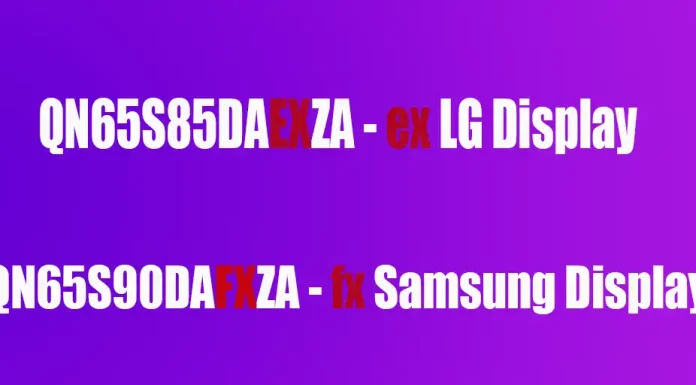
2024年、Samsungはディスプレイの製造元を識別するための追加の識別子を導入しました。ほとんどのモデルでは、末尾から4番目の文字がチューナーの種類を示していますが、LG製のディスプレイを搭載しているテレビでは、この文字がEです。

例えば

  • QN65S85DAEXZA – このテレビにはLG製のディスプレイが搭載されています
  • QN65S90DAFXZA – このテレビにはSamsung製のディスプレイが搭載されています
  • QN65S95DAFXZA – このテレビにはSamsung製のディスプレイが搭載されています

もしテレビのモデル番号がQN48S90DAEXZAであれば、LG製のディスプレイが搭載されていますし、QN65S90DAFXZAのモデル番号であれば、Samsung製のディスプレイが搭載されています。同様に、ヨーロッパでは、QE48S93DAEXXUのテレビにはLG製のディスプレイが搭載され、QE65S93DATXXUのテレビにはSamsung製のディスプレイが搭載されています。

実際の条件でOLEDディスプレイの製造元を確認する方法

既にSamsungのテレビをお持ちで、どのディスプレイが搭載されているか確認したい場合は、スマートフォンのカメラを使って確認できます。スマートフォンを手に取り、カメラをオンにして、テレビの画面に近づけ、ズーム(ズーム機能を使用)してピクセル構造が見えるまで拡大します。下の画像では、LGSamsungのディスプレイのピクセル構造を見ることができます。

どのOLEDディスプレイが優れているか – Samsung製またはLG製か?

この質問は、あなたがどのディスプレイがSamsungテレビに搭載されているのかを知りたい場合に関心があるかもしれません。画質に関しては、ほぼ同じテレビですが、異なる技術を使用しているためいくつかの違いがあります。Samsungのディスプレイは高い明るさを実現するためにピクセルがより明るくなっており、白色を表現するために3つのピクセルを使用するのに対し、LGのディスプレイでは1つの白色ピクセルが使用されます。そのため、Samsungのテレビは少しだけ多くの電力を消費します。

もっとあなたのために

サムスンスマートテレビのアップデート方法

テレビが大量に使用されるようになると、動作中にソフトウェアのバグが発見されることがあります。サムスンは、サウンド処理のエラーの修正やアプリの互換性の向上など、これらの問題に対処するためのパッチを定期的にリリースしています。ナビゲーションを簡単にするため、アップデートには「1074」のように連番が振られている。サムスンは、自社製テレビのソフトウェア・アップデートを6年間保証している。この期間を過ぎると、テレビは旧式と見なされ、アップデートを受けられなくなります。このガイドでは、自動アップデートを設定する方法、インターネットまたはUSB経由で手動アップデートを実行する方法、およびインストールされているアプリケーションをアップデートする方法を説明します。 Samsung TVの自動ソフトウェアアップデートの設定 テレビをアップデートする最も便利な方法は、自動モードを有効にすることです。一度設定すれば、アップデートは自動的にインストールされます。しかし、すべての人が自動アップデートを使用したいわけではありません。アップデートが1つの問題を修正し、他の何かを台無しにすることがあるため、手動でアップデートすることを好みます。アップデートをカスタマイズしたい場合は、以下の手順に従ってください。 テレビがインターネットに接続されていることを確認する。 設定」→「サポート」→「ソフトウェアアップデート」に進みます。 自動更新オプションをオンにします。 テレビは定期的にアップデートをチェックし、アップデートが検出されると、自動的にインストールを開始します。テレビはソフトウェアアップデートをダウンロードし、通常はテレビの電源を入れたときにテレビにインストールします。 インターネット経由でSamsung TVを手動でアップデートする ソフトウェアのアップデートを手動で行う場合は、定期的に右のメニュー項目を開き、アップデートを実行する必要があります。しかし、前に言ったように、サムスンは6年後にアップデートのサポートを停止し、その後、アップデート用のサーバー上のアップデートを削除することを知っておく必要があります。アップデートをインストールするには、以下の手順に従ってください: 設定 → サポート → ソフトウェア・アップデート。 今すぐアップデート」ボタンをクリックします。 アップデートが利用可能な場合は、アップデートのダウンロードとインストールが開始されます。アップデートが利用できない場合は、をクリックして終了します。上図にこのメニュー項目が表示されています。 USBポート経由でSamsung TVを手動でアップデートする テレビがインターネットに接続されていない場合は、USBデバイスを使用して更新できますが、インターネットを使用しない場合は、ソフトウェアを更新する意味はあまりありません。古いテレビをお持ちの場合、サムスンのサーバーでアップデートが利用できない可能性があり、その場合はUSB経由でアップデートするのが唯一の方法です。 サムスンのウェブサイトにアクセスします。 検索バーにお使いのテレビのモデル(例:UN40KU6300FXZA)を入力し、オプションから選択します。 ダウンロードページで、ファームウェアセクションを見つけ、最新バージョンのファイルをダウンロードします。 ZIPファイルをコンピュータに保存し、解凍して内容をUSBフラッシュドライブに転送します。 重要:追加のフォルダを作成せずに、アーカイブの内容のみをコピーしてください。 USBストレージデバイスをテレビに接続します。 設定 → サポート → ソフトウェアの更新 → 今すぐ更新 と進みます。プロンプトが表示されたら、USBを選択します。 テレビの電源を切らずに、プロセスが完了するまで待ちます。 アップデートが完了すると、テレビが自動的に再起動します。ソフトウェアアップデートメニューに戻り、アップデートが成功したことを確認します。 Samsung TVでアプリをアップデートする方法 アプリのアップデートは別のプロセスで、自動に設定することもできます。初期のSmart Hub搭載テレビでは、Smart Hubの起動時にアプリが自動的に更新されました。その後、OSに変更が加えられ、専用の自動更新機能が使えるようになりました。テレビの機種やOSのバージョンが多様化したため、このような調整が必要になった。時折、アプリのアップデート後にアプリが動作しなくなり、修正が必要になることがあるため、アプリのアップデートを手動で管理するオプションをユーザーに提供し、柔軟性を高めている。 リモコンのスマートハブ(またはホーム)ボタンを押します。 アプリ」を選択します。 設定(歯車アイコン)に移動します。 自動アップデート機能をオンにします。 アプリのアップデートを手動で行いたい場合は、アプリを起動すると、利用可能なアップデートが通知されます。画面の指示に従ってアップデートを完了します。

サムスン2024モニターのリスト、ラインおよびシリーズ

世界のテレビ市場で圧倒的な強さを誇るサムスンは、高度な機能と感動的な画質を提供する高品質のスマートテレビで広く認知されている。売上高と顧客満足度ではトップであるにもかかわらず、同社はスマートテレビに広告を組み込むという新たな収益源を見出した。 2016年に実施されたこの決定は、消費者や業界専門家の間で大きな議論を巻き起こした。プレミアム・デバイスに広告を組み込むことを批判する人もいるが、サムスンの戦略は財務的に有利であることが証明されており、テレビ販売からの利益に匹敵するか、それを上回る収益を上げていると言われている。 サムスンの広告戦略 サムスンは、ファームウェアのアップデートを通じて、新モデルと旧モデルの両方をターゲットにしたスマートテレビへの広告の組み込みを開始した。これらの広告は通常、スマートハブのインターフェイス内にバナーとして表示され、ユーザーが定期的に利用するメニューやセクションに埋め込まれていることが多い。ユーザーはこれらの広告を合法的に削除することができないため、多くの顧客から不満の声が上がっている。 同社は広告主と協力し、最大限のリーチと効果を確保している。サムスンはユーザーデータを直接販売する代わりに、自社のプラットフォームを活用してターゲット広告を配信している。広告主は膨大なユーザー・ベースへのアクセスから利益を得、サムスンは広告掲載の価値向上から利益を得る。 初期の広告では、サムスンのサービスやGameFly、Google Play、Amazon Videoなどのパートナーブランド、そして新しくリリースされた映画やデバイスを宣伝した。やがて広告戦略は拡大し、ユーザーの嗜好に基づいてパーソナライズされたレコメンデーションが組み込まれ、ユーザーがデータ処理に同意することが条件となった。 強制広告と消費者の反発 強制広告-ユーザーがコントロールできない、あるいは避けることのできない広告-は、論争の的となってきた。プレミアム・テレビに数百ドル、数千ドルを費やす顧客は、広告の存在に不満を感じることが多い。これらの広告を無効にする合法的な方法がないことを考えると、この感情は特に顕著である。 強制広告は押し付けがましく、場合によってはユーザーを悪意のあるウェブサイトに誘導する可能性があるとして批判されてきた。このような懸念にもかかわらず、サムスンは、金銭的な報酬が反発を上回ることを示唆し、粘り強く続けている。業界関係者によると、サムスンの広告収入は相当なもので、ハードウェア販売による利益を上回る可能性があるという。 広告収入 サムスンは正確な数字を公表していないが、業界の専門家は、広告が同社にとって有利な収入源になっていると推定している。ある元従業員は、サムスンの広告販売モデル(広告の配置と効果を高めるために広告主と直接取引する)が、単にユーザーデータを販売する競合他社よりも高いレートを要求することを可能にしていると明かした。 ユーザーの重要なインタラクションポイントに広告を埋め込むことで、サムスンは露出を最大化し、収益をさらに押し上げる。消費者の不満にもかかわらず、この戦略が長く続いていることは、大きな成功を収めていることを示唆している。 広告は無効にできるのか? 残念ながら、サムスンはテレビで広告を無効にする公式な方法を提供していない。しかし、露出を最小限に抑えたいユーザーには回避策がある: Smart Hubを無効にする:広告はSmart Hubインターフェイスを通じて表示されます。一部のモデルではSmart Hubを無効にできますが、ほとんどのテレビではできません。ただし、この方法では他のSmart TV機能へのアクセスが制限されます。 サムスン製サーバーをブロック: 広告はサムスンのサーバー経由で配信されます。ルーターレベルでこれらのサーバーをブロックすることで、ユーザーは広告コンテンツが配信されないようにすることができる。ただし、この方法は、ファームウェアのアップデートやサムスン製アプリへのアクセスなど、他の機能に干渉する可能性がある。 これらのソリューションは広告露出を減らすことができますが、トレードオフを伴うため、スマートテレビの全体的な機能が制限される可能性があります。

MacBookをテレビに接続する方法

MacBookをテレビに接続することで、作業、映画の視聴、ゲームなど、さまざまな用途で大画面を利用できます。これを行う方法は、動画を転送するためのケーブルを使う方法と、AirPlayを使用してワイヤレスで接続する方法の2つです。これらは標準的な接続オプションであり、好みに応じて選択できますが、いくつかの注意点があります。AirPlayは2019年からテレビに搭載されていますが、すべてのモデルに対応しているわけではないため、ワイヤレス接続は新しいテレビモデルのみで利用可能です。それぞれの方法について、さらに詳しく見ていきましょう。 ケーブルを使ってMacBookをテレビに接続する方法 MacBookをテレビにケーブルで接続するのは非常に簡単です。以下の手順に従って、デバイスを設定しましょう。 適切なケーブルまたはアダプターを選択するMacBookに搭載されているポートに応じて、必要なケーブルやアダプターが異なります:USB-Cポートを搭載した最新のMacBookの場合:USB-C-HDMIケーブルまたはUSB-Cアダプター(HDMI出力付き)を使用します。HDMIポートを搭載したMacBookの場合:標準的なHDMIケーブルが必要です。Mini DisplayPortを搭載したMacBookの場合:Mini DisplayPortからHDMIへのアダプターが必要です。Thunderboltポートを搭載したMacBookの場合:ThunderboltからHDMIへのアダプターが必要です。MacBookのポートに合ったアクセサリを選んでください。テレビは通常HDMIポートしか搭載していません。 ケーブルを使った接続手順 ケーブルを接続します。 テレビのリモコンを使って、MacBookが接続されているHDMI入力を選択します。 MacBookのディスプレイ設定をカスタマイズします: 「システム設定」→「ディスプレイ」に進みます。 解像度を調整して、画質を最適化します。 表示モードを選択します: ディスプレイのミラーリング:MacBookの画面がテレビに複製されます。 拡張ディスプレイ:テレビが第二のモニターとなり、作業スペースが広がります。 必要に応じて、テレビをメインのモニターとして使用できます。 AirPlayを使ってMacBookをワイヤレスでテレビに接続する方法 テレビがAirPlayに対応している場合(最新のSmart TVなど)、ケーブルなしで接続できます。AirPlayはIPネットワークを利用してコンテンツを転送するため、テレビとMacBookは同じネットワークに接続されている必要があります。つまり、同じWi-Fiルーターを使用する必要があります。 AirPlayで接続する手順: MacBookで「システム設定」→「ディスプレイ」を開きます。 「内蔵ディスプレイ」セクションで、テレビを選択します。 表示モードを選択します: ミラーリング:MacBookの画面がテレビに複製されます。 拡張ディスプレイ:テレビが第二のディスプレイとなります。 代替方法: メニューバーから「コントロールセンター」を開きます。 「画面を複製」をクリックし、テレビを選択します。

有機ELテレビを購入する前に知っておくべきこととは?

パネルの品質。数多くのメリットがある有機EL技術だが、購入前に考慮すべきデメリットもある。近年、有機ELパネルの品質は著しく向上しており、特に輝度と耐久性の点で優れている。 有機ELテレビの利点と特徴 有機ELテレビは、優れた画質、豊かな色彩、広い視野角を提供し、最大限の画像の鮮明さと彩度を求める購入者にとって魅力的である。OLEDの欠点の1つは、輝度に限界があることで、輝度が高いとパネルの消耗が早まる可能性がある。メーカー各社は、OLEDの寿命を延ばすための解決策を発見し、デバイスの寿命を向上させている。この記事では、OLEDテレビの購入を決める前に調べる価値のある情報をまとめた。 誰がOLEDスクリーンを製造しているのか? OLEDパネルの主要メーカーはLGで、43インチから88インチまでの画面を持つOLEDテレビを最初に開発・出荷し、最も人気のあるモデルは対角55インチ、65インチ、77インチである。2020年、LGは43インチと48インチの小型モデルを生産する工場を中国に開設し、利用可能なOLEDテレビのサイズの選択肢を広げた。サムスンも2022年からOLED TVパネルの生産を開始し、LGの主な競争相手となった。 LGのOLEDパネル: LGは2016年にC6、E6、G6モデルで最初のOLEDテレビを発表した。2021年、同社は新世代のOLED EVOパネルを発表し、画素の近くにミニミラーを配置することで、光を外側に向け、パネル内部での光の散乱を防いだ。この技術革新により、パネルの発熱が抑えられ、パネルの寿命が延びた。 サムスンの有機ELパネル: サムスンは、2013年のS9を含む初期の試みが失敗に終わったため、当初は大型OLEDパネルの量産に反対していた。旧世代のパネルはすぐに焼損し、故障が頻発したため、同社のイメージに悪影響を及ぼした。しかし、技術の可能性に気づいたサムスンは、2018年にOLEDパネルの開発を再開し、2022年にはQD-OLEDパネルを生産する新工場を韓国に開設した。しかし、2024年にはサムスンのテレビの一部にもLGのパネルが搭載され、生産ニーズに対応している。 誰がOLEDテレビを製造しているのか? OLEDパネルを搭載したテレビの主要メーカーはLGとサムスンである。LGはソニー、パナソニック、ヴィジオ、ハイセンス、フィリップスなど多くのブランドにパネルを供給している。ソニーは2022年にサムスンのパネルを使ったテレビの生産を開始したが、その後、高い需要を満たすためにLGのスクリーンも使い始めた。 有機ELテレビの欠点 有機ELテレビは深い黒の色再現と豊かな画像で知られているが、テレビチャンネルロゴのような静止画像を長時間表示すると発生する焼き付き効果が発生しやすい。この問題を解決するため、メーカー各社はテレビにパネル・ケア・プログラムを追加し、輝度を自動的に調整して残像を除去している。また、静止画像を検出して抑制するアルゴリズムを内蔵したモデルもある。 2つ目の問題は輝度の制限で、これもメーカーが取り組んでいる。例えばLGは、4つのサブピクセル(白、赤、緑、青)を持つパネルを製造しており、白を表示する際のカラーピクセルの負荷を軽減している。サムスンも、カラー画素を大きくして輝度を向上させたパネルを開発している。また、最近のパネルは、カラーOLED材料の代わりに、単色(白が多い)画素にカラーフィルターを重ねたものを使用しており、パネルの均一な経年変化を実現し、寿命を延ばしている。 有機ELテレビの寿命は? LGは、OLEDテレビの寿命は約3万時間だと主張している。これは、24時間365日使用した場合、テレビが約3年(または41ヶ月、178週間)持つことを意味する。しかし、平均的な負荷(1日約3~4時間)であれば、テレビは20年以上使用できる。 実践とユーザーレビューによると、有機ELテレビの最初のモデルは通常3~4年使用でき、その後残像が現れることがあった。OLEDパネルが改良された最新モデルは、より高い信頼性を示し、不満なく動作する。しかし、特にゲームやHDRコンテンツの視聴などの多用は、画素にストレスを与え、画素が限界まで働かざるを得ないため、消耗を早める可能性がある。 有機ELテレビを買う価値はあるか? OLEDは未来の技術であり、LEDパネル工場を売却したLGとサムスンがこれを裏付けている。有機ELテレビは、優れた画質、最小限の厚み、最小限の応答時間のためゲームに理想的です。現在の割引価格により、OLEDとハイエンドLEDテレビのコスト差はそれほど大きくなくなり、OLEDは画質を重視し、プレミアムな体験のために多少の追加料金を支払っても構わないという人には最適な選択肢となっている。

Quantum HDRの説明:Quantum HDR 12x 対 24x、32x、64x

Quantum HDRというパラメーターについて詳しく見ていきましょう。この技術は2019年にSamsungが導入しました。HDRは非常に興味深い技術ですが、多くの潜在的な購入者はそれを完全には理解していないのが現状です。 一般的に、現代のテレビ技術はほとんど停滞していると言えます。これは、業界の変化を少しでも追っている人々には明らかです。過去の革新は2010年代中盤にあり、現在はメーカーが新しいモデルに注目を集めるために、必ずしも重要ではない小さな改善を行ったり、消費者の注意を引くためのスローガンを使ったりしています。したがって、賢くお金を使いたいのであれば、これらの概念について理解することが重要です。 Quantum HDRとは? Quantum HDRは本質的に、注目を集めるために作られたマーケティング用の用語で、量子ドット技術(QLEDディスプレイ)を搭載したテレビに使用されています。 この用語は、Samsungが2つの技術を組み合わせたときに登場しました: Quantum(量子) – 高品質な素材を使用してピクセルを充填する、改良されたLEDディスプレイの量子ドット技術。これにより、従来のLEDディスプレイと比べて、より鮮やかで明るい色を表示することができます。 HDR(High Dynamic Range) – 高品質なテレビでコンテンツの品質を向上させる技術で、明るさ、コントラスト、色を調整し、よりリアルな画像を作り出します。簡単に言うと、HDRはテレビがコンテンツに埋め込まれたメタデータを解釈し、シーンごとに明るさやコントラストを調整できるようにする技術です。HDRの進んだバージョンでは、このプロセスが動的に行われ、リアルタイムで調整されるため、消費電力やプロセッサへの負荷が増加します。 Quantum HDR 12x–64x Samsungのマーケティング部門が自社のテレビの革新を開発した際、Quantum HDR 12xなどの名称を導入しました。これらの数値の正確な意味は完全には明らかではなく、Samsungはこれらの数値が社内基準に基づいており、テレビのモデルによって異なる可能性があると述べています。 1つの可能な説明は、Samsungがこのパラメーターを100単位のピーク輝度のスケールに基づいており、次のように解釈できるというものです: Quantum HDR 12x: ピーク輝度1200ニット(12 × 100) Quantum HDR 16x: ピーク輝度1600ニット(16 × 100) Quantum...

サムスンテレビ:DU7000、DU7100、DU7200、DU8000、DU8500、DU9000およびそのヨーロッパでのバリエーション

ヨーロッパには2024年のCrystal UHDシリーズの多くのモデルがありますが、実際には技術的な仕様が異なる4つのバリエーション(DU7000、DU8000、DU8500、DU9000)しか存在しません。サムスンは、国ごとにテレビモデルを区別するために、わずかに変更されたモデル番号のシステムを使用しています。ポーランドで購入したテレビはドイツでも正常に動作しますが、ドイツで保証対象にはなりません。故障が発生した場合、修理のためにポーランドに送る必要があります。この方法で、サムスンは保証修理のコストを最小限に抑えています。 サムスンCrystal UHD TVのモデル番号(国別) 国DU7000DU7100DU7200DU8000DU8500DU9000ブルガリアDU8000DU8572DU9000チェコ共和国DU7172DU8072DU9072デンマークDU7105, DU7175DU8005, DU8075DU8505, DU8575DU9005フィンランドDU7105, DU7175DU8005, DU8075DU8505, DU8575DU9005フランスDU7105DU8005DU8575DU9005ドイツDU7179, DU7199DU8079DU8579DU9079ギリシャDU8000DU8500DU9000ハンガリーDU7172DU8072DU8572DU9072イタリアDU7190, DU7170DU8070DU8570DU9005オランダDU7100, DU7150, DU7170DU8005, DU8070DU9070ノルウェーDU7105, DU7175DU8005, DU8075DU8505, DU8575DU9005ポーランドDU7192DU8002DU9072ポルトガルDU7105DU8505DU9005ルーマニアDU7172DU8072DU8572DU9072スロベニアDU7000DU8000DU9000スペインDU7105DU8005DU8505DU9005スウェーデンDU7105, DU7175DU8005, DU8075DU8505, DU8575DU9005トルコDU7000DU7100, DU7110, DU7170DU7200DU8000DU8500DU9000イギリスDU7100, DU7110,...

LGテレビでDisney Plusを視聴する方法

LGテレビでDisney Plusを視聴するのは比較的簡単ですが、いくつか注意すべき点があります。テレビのモデルによって、始め方にはいくつかの方法があります。以下は主なオプションです。 LGテレビでDisney Plusを視聴するためのオプション アプリをインストールする(2016年以降のLGスマートテレビ向け):2016年以降に製造されたLGスマートテレビをお持ちの場合、テレビに直接Disney Plusアプリをダウンロードしてインストールできます。これが最も簡単で便利な方法です。ただし、テレビが古いバージョンのNetCastやWebOS(1または2)を使用している場合、アプリは利用できません。 外部ストリーミングデバイスを使用する:古いテレビやスマート機能のないテレビの場合、外部ストリーミングデバイスが良い選択肢です。Roku、Fire Stick、Chromecastなどを使用できます。デバイスをテレビのHDMIポートに接続し、デバイスにDisney Plusアプリをダウンロードして、ストリーミングを開始してください。 HDMI経由でノートパソコンを接続する:別のオプションは、HDMIケーブルを使ってノートパソコンをテレビに接続し、ブラウザを通じてDisney Plusをストリーミングすることです。他のオプションほど便利ではありませんが、うまく機能します。最新のノートパソコンは複数の画面をサポートしているため、テレビでDisney Plusを視聴しながらノートパソコンで作業を続けることもできます。 上記のオプションについて詳しく見ていきましょう。 Disney Plusアプリのインストールと使用 テレビでDisney Plusをアプリを通じて視聴するには、アプリストアに移動してインストールします。これは簡単なプロセスで、おそらくすでにその方法をご存知でしょう。しかし、問題が発生した場合の一般的な理由とその解決策を以下に示します。 アプリが見つからない: 2つの可能性があります。テレビが古すぎるか、Disney Plusが地域で利用できないかです。テレビの初期設定時に選択した国を確認してください。アプリの利用可能性はその設定に依存することがあります。 テレビモデルに関する問題: テレビのモデルを確認してください。以下に2011年のテレビモデルとDisney Plusとの互換性に関するリストがあります。 年オペレーティングシステムのバージョンLGテレビモデルDisney Plusの互換性2025WebOS 25はい2024WebOS 24OLED B4, C4, G4, M4: QNED (QNED**T); NANO...

Samsung TV Plusの自動再生を停止する方法

これは非常に一般的な状況です。Samsungのテレビをオンにすると、期待していたホーム画面の代わりにSamsung TV Plusが再生されます。これは、オペレーティングシステムを新しいバージョンに更新した後によく発生します。この自動再生は非常に煩わしいものです。理由は簡単です。Samsungは、ユーザーに何も尋ねずに、このサービスを非常に積極的に宣伝しています。 なぜTV Plusは自動的に起動するのか? Samsungは、テレビとのインタラクションを改善しようとし、更新によってユーザーに役立つと思われる機能を有効にします。Samsung TV Plusが自動的に起動する主な理由は以下の2つです。 最後に使用したアプリの自動起動: Samsungのテレビには、最後に使用したアプリを自動的に起動する機能があります。ただし、テレビをオフにする前にアプリを使用していなかった場合(たとえば、ゲームコンソールで遊んでいた場合)、テレビをオンにするとTV Plusが起動します。 メモリキャッシュ: 自動起動を無効にしても、設定を適用するためにはテレビのメモリキャッシュをクリアする必要があります。キャッシュがクリアされるまで、TV Plusは自動的に起動し続けます。 これを修正する方法はいくつかあり、以下にその方法を説明します。 Samsung TV Plusの自動再生を停止する方法 方法1: TV Plusを無効化する このアプリはプリインストールされており、アンインストールすることはできませんが、Samsungにはアプリを無効化する機能があります。手順は以下の通りです。 TV Plusアプリを選択します。 リモコンの中央ボタンを長押しします。 メニューが表示されたら、無効化を選択します。 この方法は便利です。なぜなら、他のアプリ(例えばYouTube)を時々使用する場合、最後に使用したアプリが起動するからです。 方法2: 最後に使用したアプリの自動起動を無効にする 最後に使用したアプリの自動起動を無効にするには、次の手順に従ってください。 2024年以前に製造されたテレビの場合: 設定 > 一般 > スマート機能 > 最後に使用したアプリの自動起動に移動します。 2024年モデル(Dモデル、S90Dなど)の場合: 設定に移動します。 すべての設定 > 一般とプライバシー...

Samsungテレビにおけるクリアモーションレートとは

現代のテレビは、多数のカスタマイズ機能を提供しており、ユーザーが視聴体験を好みに合わせて調整できるようになっています。しかし、画質を最適化するために数多くの設定をナビゲートするのは、多くの人にとって困難です。幸いなことに、ほとんどのユーザーは、テレビの画質を大幅に向上させるために1つの設定を調整するだけで済みます。そのような機能の一つがクリアモーションレートであり、特にSamsungテレビの画質向上に効果的です。 LEDテレビにおけるクリアモーションレートとモーション品質指標の進化 アナログテレビの時代、テレビ番組はヨーロッパでは25フレーム毎秒(fps)、アメリカやカナダでは30fpsで放送されていました。フラットパネルテレビへの移行に伴い、ディスプレイメーカーは60fpsの標準を採用しました。しかし、ほとんどの利用可能なコンテンツは、テレビが技術的に表示できるフレームレートよりも低いものでした。さらに、LCDテレビは画面上に残像が残るという特有の技術的特性を示しました。この残像により、画面上の動いている物体がぼやけて見えることがありました。 モーションブラーと不十分なフレームの対処 モーションブラーや不十分なフレームの悪影響を軽減するために、動きの明瞭さを向上させる技術が開発されました。Samsungはクリアモーションレート(CMR)を解決策として導入しました。初めは、SamsungはCMR 400やCMR 600のようなインデックスを使用して、異なる動きの強化レベルを示していました。しかし、時が経つにつれて、これらのインデックスは廃止され、CMRはテレビのメニュー内の独立した設定になりました。また、用語も進化し、明瞭度設定、LEDクリアモーション、および単にクリアモーションなどの用語が現れましたが、基本的な操作原理は15年以上変わっていません。 クリアモーションレートの動作原理 クリアモーションレートは、主に2つの要素に基づいて動作します:フレームの複製とバックライトの制御です。 フレームの複製と明瞭度設定 1つ目の要素は、明瞭度設定を介して画像の品質に影響を与えます。これは、コンテンツのフレームレートがテレビの60fpsの表示能力よりも低い場合に特に関連しています。クリアモーションの設定が有効になっていない場合、テレビは必要なフレームレートに到達するためにいくつかのフレームを単に複製しますが、その結果、画像はスムーズさを欠きます。設定が有効になると、テレビはコンテンツをインテリジェントに分析し、どのフレームを複製し、どれを省略するかを判断します。これにより、より滑らかな画像が得られますが、「ソープオペラ効果」が導入されることがあり、動きが不自然に流れるように見えることがあります。 LEDクリアモーションとバックライト制御 2つ目の要素、LEDクリアモーションは、画像のぼやけやジッターを減らすことに焦点を当てています。この問題は、人間の知覚の特性から生じます。脳は、画面から消えた後でも画像を無意識に保持することがあります。これに対抗するために、クリアモーションの設定は、実際の画像フレームの間に黒いフレームを挿入します。完全な黒いフレームを表示するのではなく、バックライトを数ミリ秒だけオフにします。この迅速なバックライト制御により、視聴者の網膜から画像が効果的に消去され、ぼやけやジッターの感覚が最小限に抑えられます。 クリアモーションレートの設定 古いSamsungテレビ 古いSamsungテレビモデルには、クリアモーションレートが独立した設定として、いくつかのサブオプションがありました: オフ:クリアモーションレートを無効にします。 クリア:ジッターを減少させずに画像をシャープにします。 スタンダード:鮮明度を高め、ジッターを減少させます。 スムーズ:鮮明度を減少させてスムーズさを向上させます。 カスタム:ユーザーがぼやけやジッターの設定を手動で調整できるようにします。 現代のSamsungテレビ 現代のSamsungテレビでは、クリアモーションの設定は2つの主要なオプションに簡略化されています: 明瞭度設定:画像のスムーズさを高めます。 LEDクリアモーション:ぼやけやジッターを減少させます。 これらの設定は、しばしばゲームモードなどの特定の動作モードでのみ利用可能であり、視聴されるコンテンツに基づいて性能を最適化します。

読者は今これを読む

Google Sheetsの列に名前を付ける方法

Google Sheetsは、スプレッドシート形式であらゆる種類の文書を作成し、保存し、配布するための非常に便利なオンラインリソースです。Microsoft Excelと同等の機能を持ちながら、PCへのダウンロードを必要としないため、多くの人がダウンロードしたExcelに代わって利用しています。しかし、Microsoft Officeの経験者であっても、Google Sheetsの一部の機能を使いこなすには手助けが必要な場合があります。 列を凍らせる方法 表を作成する際に、列の名前を変更する必要がある場合があります。列の名前にはAからZまでの大文字が使われています。これらの名前は一切変更できません。 どのようにしても、これらの名前は常に同じで、下にどれだけスクロールしても表の一番上に表示されます。しかし、これらの呼称を変更する代わりに、見出しを最初の行に追加して、それらを固定することができます。それには、かなり簡単なことが必要です。 1.まず、調整したいテーブルのあるファイルを開きます。  2.最初に読み込まれたら、1列目の前にある数字をクリックします。 3.必要な行が空いていない場合は、行の前にある数字を右クリックして、上記の「挿入1」を選択します。 4.タイトルを入れたいセルをハイライトし、そこに希望のタイトルを入力する。 5.次に、1列目の前にある数字をもう一度クリックします。 6.画面上部の機能で、「表示」をクリックします。 7.ウィンドウが開いたら、"Freeze "を選択します。 8.この後、別のメニューが表示されます。1列目」を選択します。 すべてが正しく行われていれば、列名が表示されている行がフリーズしています。下にいくらでもスクロールできますが、一番上に列名が表示されたままになります。2行目や3行目にも名前を入力して、常にテーブルの一番上に表示させたい場合は、上記の手順をそれらの行に対して繰り返します。

Valorantのランクについて説明します。ランキングシステムの仕組み

今日の世界では、ビデオゲームが若者たちの生活に非常に大きな役割を果たしています。特に、一人称視点のシューティングゲームのような競技性の高いものがあります。このようなゲームの代表的なものに、タクティカルシューター「Valorant」があります。発売以来、複雑な対戦システムを備えた最高の無料PCゲームの1つであり続けています。他のゲームと同様に、「Valorant」にも通常の無評価モードがありますが、プレイヤーのスキルを評価するシステムのおかげで、同じようなスキルレベルのプレイヤーと競うモードもあります。 Valorantのランクは? Valorantのランキングシステムには、全部で8つの階層があります。アイアンから始まり、ラディアントで終わります。Radiant」を除くすべての階層には3つのレベルがあり、レベル1が最も低く、レベル3が最も高くなっています。各地域の上位500名のプレイヤーが「Radiant」にランクされます。Valorantでのランク: 鉄(鉄1、鉄2、鉄3)ブロンズ(ブロンズ1、ブロンズ2、ブロンズ3シルバー(シルバー1、シルバー2、シルバー3)ゴールド(ゴールド1、ゴールド2、ゴールド3)プラチナ(プラチナ1、プラチナ2、プラチナ3)ダイヤモンド(ダイヤモンド1、ダイヤモンド2、ダイヤモンド3)イモータル(イモータル1、イモータル2、イモータル3)ラディアント Valorantのランキングシステムの仕組み Valorant」のランクシステムは、他のゲームと同様に機能しています。まず、ランクマッチに参加するためには、10試合をプレイする必要があります。次に、最初のランキングを調整するために5試合を行う必要があります。Valorantでは、MMRと呼ばれるシステムを使ってプレイヤーをランク付けしています。MMRとは、自分のアカウントに紐付けられた数字のことです。一定のポイントに達すると、次のランクに上がったり、前のランクに下がったりするのですが、自分のプレイに応じて上下します。 MMRポイントの獲得方法 ランクを上げるには、ランク戦で勝つ必要がありますが、勝つということは、個人の成績以上の意味を持ちます。これは高ランクになると変わります。ImmortalとRadiantのランクでは、ゲームはあなたがどのようにプレイしたかを見て、個人のスコアがマッチメイキングのプロセスで大きな役割を果たします。Riotの開発者によると、これは「あなたとあなたのチームメイトがそこに至るまでに獲得したものを信頼する」ためだそうです。また、14日間活動していない場合、あなたのランクは非表示になります。少なくとも1試合をプレイすると、すぐにすべてが戻ってきます。各新幕の開始時には、ランクを再調整するために5試合をプレイする必要があります。ただし、以前のMMRも考慮されますので、このキャリブレーションの結果が以前の評価と大きく異なることはありません。 Valorant actとは アクトは、ヴァローランのシーズンパスのようなものです。各アクトは約2ヶ月間続きます。1つのActの間に、あなたのランクや全体的なプログレッションを向上させることができます。また、このゲームにはエピソードがあり、各エピソードには3つのアクトが含まれ、6ヶ月間続きます。現在は、3つ目のエピソードの2つ目のActがゲーム内にあります。 Valorant act ranksとは? また、各アクトでは、アカウントに三角形が表示され、その中に勝利を表す小さな三角形が表示されます。それぞれの三角形は、ランク戦での勝利を反映しています。試合開始時のランクに応じて色が変わりますので、試合後にランクが変わっても、三角は前のランクの色のままです。三角形の数には限りがあり、高いランクでの勝利は低いランクでの勝利と入れ替わります。9、25、50、75、100と一定の勝利数に達すると、大きな三角形の枠が変わります。自分のActのランク、相手の進捗状況、対戦履歴、ランクが友達に見えるようになります。

PS4をセーフモードで起動する方法を解説

第8世代のゲーム機が発売されてから8年以上が経過しましたが、「プレイステーション」のシステムはまだ完璧ではありません。さまざまなゲームや、システムアプリケーションの使用においても、ユーザーが問題やエラーを起こすことが非常に多い。ゲーム機のエラーを解消する最も効果的な方法の1つは、セーフモードで実行することです。 PS4をセーフモードで起動する方法 セーフモードに入った後、コントローラーをゲーム機に接続する必要があるため、始める前にゲーム機のUSBポートが動作していることを確認する必要があります。もしポートが動作していない場合は、まずそれを修正する必要があります。 ゲーム機の 電源を切ります。シャットダウンボタンが数回点滅するまで長押しすると、コンソールがシャットダウンします。電源ボタンを押します。ビープ音が1回鳴り、数秒後にまたビープ音が鳴るまで押し続けます。その後、ボタンを離してください。 ゲーム機の電源がセーフモードで入るはずです。ゲームパッドをケーブルでPS4に接続し、PSボタンを押します。 PS4のセーフモードの仕組み セットトップボックスをセーフモードで起動すると、いくつかの設定項目を含むメニューが表示されます。誤った設定をしないように十分注意してください。 "Restart "は、コンソールを通常モードで再起動します。"Change Resolution "を選択すると、480pの解像度でゲーム機を再起動することができます。"Update System Software" USBメモリーやディスク、インターネット接続を利用して、OSのアップデートを行うことができます。"Restore Default "は、PS4を工場出荷時の状態に戻しますが、データはすべて保存されます。"Rebuild Database "は、ハードドライブをスキャンして、その内容のインデックスを再作成します。 "Initialize PS4" すべてのデータを削除し、購入時の状態に戻すことができます。 PS4がセーフモードでの起動ループに陥る 時々、コンソールがセーフモードを終了したくない場合があります。この問題を解決するにはいくつかの方法があります。 コントローラーとPS4をケーブルで接続します。 まず最初に、ゲームパッドとゲーム機を充電ケーブルで接続します。うまくいかない場合は、ケーブルを交換するか、別のデュアルショックを接続してみてください。 ゲーム機の電源を20分間抜いてください。 セーフモードを終了してもコンソールが反応しようとしなかったり、操作しても反応しない場合は、コンセントを抜いて20分ほど待つ必要があります。これで解決することが多いです。コンソールの電源を入れ直すと、セーフモードで起動します。アップデートの有無を確認する必要がありますが、多くの場合、新鮮なアップデートがすべての問題を解決します。 最新のアップデートをUSBメモリーにダウンロードします。 また、アップデートを外付けドライブにダウンロードして、手動でインストールすることもできます。アップデートはこちらからダウンロードできます。この方法では、以前にアップデートでエラーが発生した場合、インターネットを使わずにPS4の最新バージョンのアップデートをインストールすることができます。 ファクトリーリセットを行う。 これまでの方法がいずれもうまくいかなかった場合は、PS4を工場出荷時の状態にリセットすることができます。これにより、すべてのデータ、ゲームソフト、ビデオ、セーブデータが削除されます。PlayStationStoreを利用して、すべてのコンテンツを再ダウンロードすることができます。

東芝製テレビがWi-Fiに接続できない理由とその対処法

現在、スマートテレビのメーカーは本当にたくさんあります。選ぶときには、さまざまなブランドから提供される膨大な数のオファーに直面することになります。最も信頼性が高く、高品質なのは東芝です。彼らは本当に良いスマートテレビを作っていて、ほとんど問題はない。しかし、このテレビでお気に入りのテレビ番組を見るには、安定したインターネット接続が必要です。 東芝スマートテレビをWiFiに接続する方法 テレビの電源を入れたらまず、インターネットに接続する必要があります。そのためには、Wi-Fiで接続する方法と有線で接続する方法の2つがあります。それぞれの方法にはデメリットとメリットがあり、例えばWiFiで接続する方法は、リモコンのボタンをいくつか押すだけで、いつでもテレビを置くことができ、配線も気にならないので、とても簡単です。同時に、インターネットへの有線接続は、より安定し、より高速です。インターネット接続のラグもなく、好きなものを見ることができます。 Wi-Fi接続の方法 最も一般的なのはやはり有線のWi-Fi接続で、その方が簡単で速いからです。東芝のスマートテレビをWi-Fiでインターネットに接続するには、以下の手順で行う必要があります。 リモコンのホームボタンを押す東芝スマートテレビで「設定」を選択リモコンの矢印キーを使って、ネットワークオプションを選択するネットワークの種類を選択し、次にネットワークの名称を選択するホームネットワークを押し、画面上のキーパッドとリモコンを使ってパスワードを入力するリモコンのOKを押す成功すると、画面の下に接続のインジケーターが表示されます。 有線接続の方法 もし、ワイヤーで接続する必要があると判断した場合、これも簡単な作業で、以下の手順に従ってください。 イーサネットケーブルを使用し、一端をテレビに、もう一端をルーターに接続します。リモコンのホームボタンを押す設定]を選択し、オプションを選択します接続の種類を選択する 有線デバイスパスワードを入力してください数秒後、画面に接続状態が表示されます。 東芝スマートテレビでインターネット接続ができない場合のトラブルシューティング方法 一度接続すれば、テレビはオンラインになり、接続に問題はないはずです。しかし、Wi-Fiで接続した場合、何度再接続してもテレビがインターネットに接続しようとしないことがあります。まず、パスワードが正しく入力されているかを確認します。正しく入力したのに、テレビがWiFiに接続しない、またはインターネットが使えない場合は、次の解決策を試してみてください。 ルーターをリセットする ルーターのバグである可能性もあり、この場合、他の機器でインターネットが使えなくなります。この場合、ルーターのリセットから始めることをお勧めします。 ルーターを電源から外す数分待ってから再接続してくださいルーターの電源を入れ、さらに数分待つテレビをWi-Fiに再接続してみるテレビがルーターから遠くにある場合は、ルーターに近づけてみて、電波が弱くて接続できないかどうか確認してください。 東芝製スマートテレビをファクトリーリセットする それでもうまくいかない場合は、東芝のスマートテレビのファクトリーリセットが必要な場合があります。これは最良の解決策ではありませんが、最も効果的で、ほとんどの場合、エラーを修正することができます。リセットを実行すると、テレビで使用していたすべてのアプリケーション、設定、および情報が削除されます。これを行うには、: テレビのリモコンで、ホームボタンを押す矢印で「設定」を選択次に、「デバイスとソフトウェア」をクリックします。工場出荷時の状態に戻すを選択この後、テレビが再起動し、工場出荷時の状態にリセットされます。 パワーラインを使用する 東芝スマートテレビがルーターから遠い場合、問題を解決する良い方法は、電力線を使用することです。よりスムーズなストリーミングを実現するためには、電力線キットでWi-fi信号をブーストする必要があります。このようなキットには、2つのイーサネットケーブルと2つのアダプタが含まれています。以下は、その手順です。 アダプターの1つをルーターが設置されているコンセントに差し込むルーターに接続されたアダプターにイーサネットケーブルを装着する2つ目のアダプターをSmart TVがあるコンセントに差し込みます。次に、イーサネットケーブルの片側をアダプターに、もう片側をテレビに接続します。インターネット接続が改善されるはずです

サムスンテレビ用電源コード

電源コードは、サムスンのモデルを含むすべてのテレビにとって不可欠です。電源コードがなければ、テレビは機能しません。特に古いコードを再利用するか新しいテレビにアップグレードする場合、サムスンテレビの電源コードがモデルごとに異なるかどうかを理解することが重要です。 サムスンテレビの電源コードはすべて同じですか? サムスンは、ほとんどのテレビモデルと互換性のある標準的な電源コードを製造しています。ただし、国によってプラグのタイプが異なるため、違いがあります。たとえば、アメリカの電源コードはヨーロッパでは機能せず、その逆もまた然りです。これは、プラグのデザインや電圧の違いによるものです。 2008年以降、アメリカで販売されるすべてのサムスン電源コードは、UL認証基準を満たす必要があり、これにより安全性と信頼性が向上します。 サムスンテレビにどの電源コードを使ってもいいですか? 一般的に、はい — サムスンテレビに合う電源コードはどれでも動作するはずです。ただし、テレビの消費電力を考慮することが重要です。たとえば、83インチのサムスンOLEDテレビは最大700Wを消費する可能性があり、これはアメリカでは約6アンペア、ヨーロッパでは約3アンペアに相当します。一方、LEDテレビはOLEDモデルよりもはるかに少ない電力を使用します。 ケーブルが安全基準を満たし、電力要件を満たすことができれば、サムスンテレビに適しているはずです。 古いテレビ用電源ケーブルの使用: 古いテレビ用の電源ケーブルを使用することは確かに可能です。絶縁体は通常20〜30年持つように設計されています。ただし、使用前にケーブルに損傷の兆候がないか確認することが重要です。絶縁体が無傷で、ケーブルが良好な状態であれば、テレビで使用するのは安全なはずです。

SPACとは:ウォール街のホットなトレンドの一つ

SPACは現在、多くの経営陣がIPOの代替手段として注目しており、WeWork、BuzzFeed、Bustle Media Groupなどがその方向性を検討しています。これらは、私が最初に思い出した企業のほんの一部にすぎません。SPACは今、ウォール街のトレンドとなっており、多くの人がIPOに代わる優れた手段として注目しています。SPACとは何か、どのようなチャンスがあるのかを説明しましょう。 特別目的取得会社(SPAC)の説明 要するに、IPOのプロセスを経て、他の会社を買収したり合併したりするために作られたシェル・カンパニーなのだ。つまり、SPACは商業活動をしていない、つまりサービスを提供していないし、商品を生産していないのだ。つまり、実際には、このような会社の実質的な資産は、IPOで受け取ったお金だけなのです。 SPACについては、SECの公報を読むとより理解が深まります。 もちろん、SPACは以前から存在していましたが、この2年間でその人気は飛躍的に高まっています。2019年に上場したSPACはわずか2社でしたが、2020年にはすでに247社のSPACが設立され、投資総額は800億ドルに達しました。さらに、2021年には295のSPACが設立され、過去最高の960億ドルの投資を集めています。 一般的には、機関投資家が自分の目的のためにこのようなアンブレラカンパニーを設立したり、スポンサーになったりします。 SPACは通常、何らかの分野で認められている投資家によって作られます。これは、創業者がSPACの買収や合併の目的を開示しないため、IPO投資家は自分の資金が最終的にどこに投資されるのか分からないという点が大きい。 SPACは株式を公開して資金を調達すると、その資金を有利子の信託口座に入れます。株式は通常、1株あたり10ドルで評価されます。調達した資金は、買収のみに使用することも、SPACの清算を決定した場合には投資家に資金を還元することもできます。 SPACは通常、株式公開を希望する未公開企業を2年以内に見つけることができます。 SPACの投資家は、買収したい未公開企業を見つけたらどうするのか? SPACが買収を完了すると、投資家は保有する株式を合併会社の株式と交換するか、SPACの株式を償還して資金と有利子信託口座に預けていた間に発生した利息を取り戻すことができる。SPACのスポンサーは通常、合併会社の株式の約20~25%を受け取る。 2年後に取引が完了しなければ、投資家は株式を取り戻し、さらに利付信託口座に資金が入っていた期間の利息を受け取る。 なぜ今、SPACが注目されているのか? SPACは何十年も前から知られていましたが、パンデミックに見舞われて市場のボラティリティーが高まった2020年までは不人気でした。ボラティリティがIPOに悪影響を及ぼす可能性を恐れた多くの企業がデビューしないことを選択し、SPACとの合併という別の方法を選んだ企業もありました。 通常、企業買収(または合併)は数ヶ月以内に完了するため、このプロセスは従来のIPOよりも迅速に行われます。 また、SPACのローンチには通常、既存の投資家が参加するため、ターゲット企業(その買収や合併が当初のターゲット)の実績が乏しい場合、会社はより多くの資金を調達することができます。このようにして、会社は追加の資金を調達することができます。 SPACのリスクとは? 上記のようなメリットがある一方で、SPACには、投資家が買収の成功をSPACの経営者に頼らなければならないというデメリットもあります。投資家は株式を購入する際、どの企業がターゲットになるのか、通常は開示されていないのでわかりません。 つまり、投資が肥大化したプロジェクトや、詐欺まがいのものになってしまう可能性が常にあるのです。また、SPACからのリターンは、最初のハイプが静まってしまうと、予想よりも低くなる可能性があります。 ゴールドマン・サックスのアナリストが、IPOで最初に分析された170のSPACの中央値がラッセル3000指数よりも高かったとしても、その後6カ月間でSPACの中央値はラッセル3000指数から42%も遅れていると指摘したことを紹介します。 さらに、2021年に上場したSPACのうち、最大70%が10ドル以下の価格で取引されてしまったという調査結果もあります(2021年9月15日時点)。つまり、実際に市場にはSPACバブルが存在し、それが崩壊する可能性があるということです。 このように、明らかな利点があるにもかかわらず、SPACへの投資は、伝統的なIPOで株式を購入するよりも、投資家にとって脆弱なものとなっています。

Netflixのタイムスタンプを消す方法

Netflixでお気に入りの映画やシリーズを一人で、あるいは友達と一緒に観るのは、素晴らしいエンターテインメントです。しかし、それを見るときに必要のないものがあります。画面の左側に白いテキストのラインが突然表示されることがあり、これは本当に迷惑なことです。このテキストには、ビデオのビットレートと解像度、オーディオフォーマットと言語、経過時間、言語、時限テキストの状態といった3つ以上のパラメータが表示されます。 ストリームの経過時間、字幕の有無、オーディオフォーマット/エンハンスメント、解像度やビットレートなどを知っておくと便利なことがあります。しかし、これらの情報が常にテレビ画面に表示されていると、映画やテレビシリーズの視聴に大きな支障をきたします。 幸いなことに、左上のテキストをオフにするのはまったく難しくありません。ここでは、何らかの方法でタイムスタンプを有効にした場合でも、自然に現れた場合でも、Netflixのタイムスタンプを消す方法をご紹介します。 スマートテレビを使ってNetflixのタイムスタンプを消す方法 Netflixで表示される左上の文字を消す方法は、お使いのデバイスによって異なります。すでにご存じかもしれませんが、このストリーミングサービスは、インターネットに接続できるすべてのデバイスでご利用いただけます。 スマートテレビを使ってNetflixのタイムスタンプを消すには、以下の手順を踏む必要があります。 まず、スマートテレビで「Netflix」を開きます。Info "または "Option "キーを押すと、タイムスタンプが削除されます。 RokuデバイスやRoku TVを使ってNetflixのタイムスタンプを消す方法 RokuデバイスやRoku TVを使ってNetflixのタイムスタンプを消したい場合は、以下の手順を踏む必要があります。 まず、テレビのRokuの電源を入れるか、「ホーム画面」を開きます。その後、Rokuのリモコンの「アスタリスク」ボタンを押します。それでも表示される場合は、ストリームを起動した後、バッファリング中に「アスタリスク」を3回連続して押してみてください。また、「アスタリスク」ボタンを長押ししてみてもいいでしょう。 XboxやPlayStationを使って、Netflixのタイムスタンプを消す方法 Xboxを使ってNetflixのタイムスタンプを消すには、以下の手順を踏む必要があります。 コンソールでNetflixアプリを開きます。そして、右のコントロールスティックを押すだけで、タイムスタンプが消えます。 Play Stationを使ってNetflixのタイムスタンプを消すには、以下の手順を踏む必要があります。 まず、プレイステーション本体で「Netflix」アプリを開きます。そして、右のジョイスティックを押すと、タイムスタンプが削除されます。それでも解決しない場合は、オプションボタンをクリックするか、コンソールを再起動してみてください。それでも解決しない場合は、Netflixアプリを削除して再インストールしてみてください。 Netflixで「視聴を続ける」の列からタイトルを削除する方法 オンラインでの視聴時や、AndroidやiPhone、iPad、iPod touchの端末で最新版のNetflixアプリを使って視聴する際に、テレビ番組や映画を「視聴を続ける」バーから削除したい場合は、そのようにすることができます。 Netflixのウェブ上でオプションを表示するには、列の中のタイトルにカーソルを置いてください。モバイル端末では、「メニュー」(「3つのドット」のアイコン)をタップしてください。最後に「Remove From Row」を選択します。

Samsung TV Plusの自動再生を停止する方法

これは非常に一般的な状況です。Samsungのテレビをオンにすると、期待していたホーム画面の代わりにSamsung TV Plusが再生されます。これは、オペレーティングシステムを新しいバージョンに更新した後によく発生します。この自動再生は非常に煩わしいものです。理由は簡単です。Samsungは、ユーザーに何も尋ねずに、このサービスを非常に積極的に宣伝しています。 なぜTV Plusは自動的に起動するのか? Samsungは、テレビとのインタラクションを改善しようとし、更新によってユーザーに役立つと思われる機能を有効にします。Samsung TV Plusが自動的に起動する主な理由は以下の2つです。 最後に使用したアプリの自動起動: Samsungのテレビには、最後に使用したアプリを自動的に起動する機能があります。ただし、テレビをオフにする前にアプリを使用していなかった場合(たとえば、ゲームコンソールで遊んでいた場合)、テレビをオンにするとTV Plusが起動します。 メモリキャッシュ: 自動起動を無効にしても、設定を適用するためにはテレビのメモリキャッシュをクリアする必要があります。キャッシュがクリアされるまで、TV Plusは自動的に起動し続けます。 これを修正する方法はいくつかあり、以下にその方法を説明します。 Samsung TV Plusの自動再生を停止する方法 方法1: TV Plusを無効化する このアプリはプリインストールされており、アンインストールすることはできませんが、Samsungにはアプリを無効化する機能があります。手順は以下の通りです。 TV Plusアプリを選択します。 リモコンの中央ボタンを長押しします。 メニューが表示されたら、無効化を選択します。 この方法は便利です。なぜなら、他のアプリ(例えばYouTube)を時々使用する場合、最後に使用したアプリが起動するからです。 方法2: 最後に使用したアプリの自動起動を無効にする 最後に使用したアプリの自動起動を無効にするには、次の手順に従ってください。 2024年以前に製造されたテレビの場合: 設定 > 一般 > スマート機能 > 最後に使用したアプリの自動起動に移動します。 2024年モデル(Dモデル、S90Dなど)の場合: 設定に移動します。 すべての設定 > 一般とプライバシー...

サムスン2024モニターのリスト、ラインおよびシリーズ

世界のテレビ市場で圧倒的な強さを誇るサムスンは、高度な機能と感動的な画質を提供する高品質のスマートテレビで広く認知されている。売上高と顧客満足度ではトップであるにもかかわらず、同社はスマートテレビに広告を組み込むという新たな収益源を見出した。 2016年に実施されたこの決定は、消費者や業界専門家の間で大きな議論を巻き起こした。プレミアム・デバイスに広告を組み込むことを批判する人もいるが、サムスンの戦略は財務的に有利であることが証明されており、テレビ販売からの利益に匹敵するか、それを上回る収益を上げていると言われている。 サムスンの広告戦略 サムスンは、ファームウェアのアップデートを通じて、新モデルと旧モデルの両方をターゲットにしたスマートテレビへの広告の組み込みを開始した。これらの広告は通常、スマートハブのインターフェイス内にバナーとして表示され、ユーザーが定期的に利用するメニューやセクションに埋め込まれていることが多い。ユーザーはこれらの広告を合法的に削除することができないため、多くの顧客から不満の声が上がっている。 同社は広告主と協力し、最大限のリーチと効果を確保している。サムスンはユーザーデータを直接販売する代わりに、自社のプラットフォームを活用してターゲット広告を配信している。広告主は膨大なユーザー・ベースへのアクセスから利益を得、サムスンは広告掲載の価値向上から利益を得る。 初期の広告では、サムスンのサービスやGameFly、Google Play、Amazon Videoなどのパートナーブランド、そして新しくリリースされた映画やデバイスを宣伝した。やがて広告戦略は拡大し、ユーザーの嗜好に基づいてパーソナライズされたレコメンデーションが組み込まれ、ユーザーがデータ処理に同意することが条件となった。 強制広告と消費者の反発 強制広告-ユーザーがコントロールできない、あるいは避けることのできない広告-は、論争の的となってきた。プレミアム・テレビに数百ドル、数千ドルを費やす顧客は、広告の存在に不満を感じることが多い。これらの広告を無効にする合法的な方法がないことを考えると、この感情は特に顕著である。 強制広告は押し付けがましく、場合によってはユーザーを悪意のあるウェブサイトに誘導する可能性があるとして批判されてきた。このような懸念にもかかわらず、サムスンは、金銭的な報酬が反発を上回ることを示唆し、粘り強く続けている。業界関係者によると、サムスンの広告収入は相当なもので、ハードウェア販売による利益を上回る可能性があるという。 広告収入 サムスンは正確な数字を公表していないが、業界の専門家は、広告が同社にとって有利な収入源になっていると推定している。ある元従業員は、サムスンの広告販売モデル(広告の配置と効果を高めるために広告主と直接取引する)が、単にユーザーデータを販売する競合他社よりも高いレートを要求することを可能にしていると明かした。 ユーザーの重要なインタラクションポイントに広告を埋め込むことで、サムスンは露出を最大化し、収益をさらに押し上げる。消費者の不満にもかかわらず、この戦略が長く続いていることは、大きな成功を収めていることを示唆している。 広告は無効にできるのか? 残念ながら、サムスンはテレビで広告を無効にする公式な方法を提供していない。しかし、露出を最小限に抑えたいユーザーには回避策がある: Smart Hubを無効にする:広告はSmart Hubインターフェイスを通じて表示されます。一部のモデルではSmart Hubを無効にできますが、ほとんどのテレビではできません。ただし、この方法では他のSmart TV機能へのアクセスが制限されます。 サムスン製サーバーをブロック: 広告はサムスンのサーバー経由で配信されます。ルーターレベルでこれらのサーバーをブロックすることで、ユーザーは広告コンテンツが配信されないようにすることができる。ただし、この方法は、ファームウェアのアップデートやサムスン製アプリへのアクセスなど、他の機能に干渉する可能性がある。 これらのソリューションは広告露出を減らすことができますが、トレードオフを伴うため、スマートテレビの全体的な機能が制限される可能性があります。

Fire StickをSamsung TVに接続する方法

現在、通常のテレビを見る人は少なくなり、動画配信サービスが好まれるようになっています。何を見るかを選択でき、スケジュールに依存しないので、より便利です。多くのデバイスでは、テレビで関連サービスを実行することができます。最も人気のあるデバイスの一つは、Amazonの「Fire Stick」です。サムスンのテレビを持っていて、そこにFire Stickを接続したい場合、いくつか知っておかなければならないことがあります。 ファイヤースティックの種類とは セットトップボックスには、価格や機能が異なる3つのバージョンがあります。まずは、自分のニーズや希望に合ったものを見極める必要があります。 Lite」は、最もベーシックで安価なモデルです。リモコンはテレビの操作には対応していません。Amazon Prime Video、Netflix、YouTubeなど、人気のストリーミングサービスに対応しています。ストリーミングの世界に飛び込むには、最も早く、最も簡単な方法です。スタンダード - Fire Stickのクラシックバージョンで、1080pのビデオ再生が可能で、サムスン製テレビの操作に対応しているため、リモコンの性能が格段に向上しています。よりパワフルなプロセッサーを搭載し、より高度な機能を実現しています。4K - 4K解像度でのストリーミングが可能な、Fire Stickの最もパワフルなモデル。リモコンでテレビの操作も可能です。 また、Lite版からの各セットトップボックスは、Alexa対応機器で音声をコントロールすることができます。 サムスンのテレビがFire Stickに対応するためのシステム要件は? 他の電子機器と同様に、Fire Stickが正常に動作するためには一定の条件が必要です。 HDMIの互換性または適応性 まず、お使いのテレビに、HD解像度(1080p 1080i 4K 8K)に対応した正しいHDMIポートがあるかどうかを確認する必要があります。もしそうでなければ、DVI、S-Video、RGB、コンポーネントなどの古いタイプのコネクターからHDMIアダプターを購入することができます。ただし、古いタイプが高解像度のビデオ再生に対応していなかった場合は、アダプターを使っても高解像度のコンテンツを再生することはできないことに注意してください。 インターネット接続 ビデオ、映画、テレビ番組をストリーミングするには、Fire Stickに良質で強力なインターネット接続が必要です。十分に強いWi-Fi信号があることを確認する必要があります。より多くのローカルコンテンツを表示するためには、Fire Stickがあなたの位置を把握している必要があります。 登録済みのAmazonアカウント この機能を利用するためには、有効なAmazonアカウントが必要となります。Amazonアカウントでセットトップボックスを注文した場合は、すでにそのアカウントに事前登録された状態で届きますが、必要に応じていつでも変更することができます。 Fire StickをSamsung TVに接続する方法 接続に必要な条件がすべて満たされていれば、Fire Stickの接続と設定を開始することができます。あとは簡単な手順に従うだけです。 まず、Fire StickのケーブルをマイクロUSBポートに差し込みます。ケーブルのもう一方の端を電源に接続します。Fire StickをHDMIポートやその他のアダプターに挿入します。お使いのテレビに複数のポートがある場合は、ポート番号を覚えておいてください。テレビの電源を入れ、希望するHDMIポートを選択してください。数秒後、TVボックスの読み込み画面が表示されます。 Fire Stick...

Popular

LGテレビでDisney Plusを視聴する方法

LGテレビでDisney Plusを視聴するのは比較的簡単ですが、いくつか注意すべき点があります。テレビのモデルによって、始め方にはいくつかの方法があります。以下は主なオプションです。 LGテレビでDisney Plusを視聴するためのオプション アプリをインストールする(2016年以降のLGスマートテレビ向け):2016年以降に製造されたLGスマートテレビをお持ちの場合、テレビに直接Disney Plusアプリをダウンロードしてインストールできます。これが最も簡単で便利な方法です。ただし、テレビが古いバージョンのNetCastやWebOS(1または2)を使用している場合、アプリは利用できません。 外部ストリーミングデバイスを使用する:古いテレビやスマート機能のないテレビの場合、外部ストリーミングデバイスが良い選択肢です。Roku、Fire Stick、Chromecastなどを使用できます。デバイスをテレビのHDMIポートに接続し、デバイスにDisney Plusアプリをダウンロードして、ストリーミングを開始してください。 HDMI経由でノートパソコンを接続する:別のオプションは、HDMIケーブルを使ってノートパソコンをテレビに接続し、ブラウザを通じてDisney Plusをストリーミングすることです。他のオプションほど便利ではありませんが、うまく機能します。最新のノートパソコンは複数の画面をサポートしているため、テレビでDisney Plusを視聴しながらノートパソコンで作業を続けることもできます。 上記のオプションについて詳しく見ていきましょう。 Disney Plusアプリのインストールと使用 テレビでDisney Plusをアプリを通じて視聴するには、アプリストアに移動してインストールします。これは簡単なプロセスで、おそらくすでにその方法をご存知でしょう。しかし、問題が発生した場合の一般的な理由とその解決策を以下に示します。 アプリが見つからない: 2つの可能性があります。テレビが古すぎるか、Disney Plusが地域で利用できないかです。テレビの初期設定時に選択した国を確認してください。アプリの利用可能性はその設定に依存することがあります。 テレビモデルに関する問題: テレビのモデルを確認してください。以下に2011年のテレビモデルとDisney Plusとの互換性に関するリストがあります。 年オペレーティングシステムのバージョンLGテレビモデルDisney Plusの互換性2025WebOS 25はい2024WebOS 24OLED B4, C4, G4, M4: QNED (QNED**T); NANO...