
HomeテックTV2024年 ゲーミングテレビのリストとランキング

2024年 ゲーミングテレビのリストとランキング

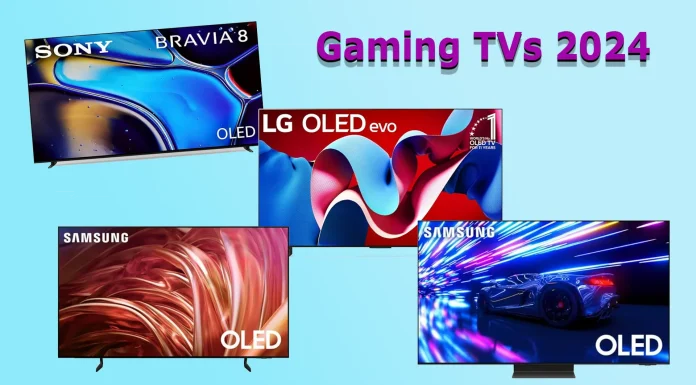
「ビデオゲームに最適なテレビを選ぶ方法: 基本基準」という記事で、テレビの選択基準について話しました。この記事では、ビデオゲームに最適なテレビのリストを作成しました。

ブランドモデル画面技術リフレッシュレートスコア発売年価格
SonyBRAVIA 8OLED WRGB120 Hz9.82024価格確認
LGOLED C4 evoOLED WRGB144 Hz9.72024価格確認
LGOLED G4 evoOLED WRGB144 Hz9.72024価格確認
SamsungOLED S95D42 48 83 OLED WRGB; 55 65 77 QD-OLED144 Hz9.52024価格確認
SamsungOLED S90DQD-OLED144 Hz9.52024価格確認
SamsungOLED S85DQD-OLED120 Hz9.52024価格確認

ゲーミングテレビの評価の説明

OLEDテレビは、その優れた性能と画質のため、ゲーミングのゴールドスタンダードとされています。2024年のベストOLEDゲーミングテレビの特徴と仕様を以下に示します。

Sony Bravia 8 ソニーは2024年にK-55XR80およびK-55XR89 OLEDテレビモデルを発売しました。ソニーは他のメーカーの画面を使用していますが、部品の品質に大きな注意を払っています。その結果、ソニーのテレビは高速、大容量メモリ、信頼性の高いソフトウェアを備えています。その結果、ソニーのテレビは優れた画質を提供し、モニターとしても優れています。小さな欠点は120Hzのリフレッシュレートで、144Hzより少し低いですが、ほとんどのユーザーには無視できる程度です。ソニーのテレビは他のブランドの同様のモデルよりも高価ですが、通常、優れた画質を提供します。

LG OLED evo C4およびG4 LG OLED evo C4およびG4モデルは、通常のOLEDの低い明るさを解決し、画質を大幅に向上させるEVOマトリックスを備えています。これらのテレビは、明るいシーンでの明るさを増すために、各ピクセルが4つのサブピクセルで構成されるWRGB技術を使用しています。印象的な明るさと全体的な画質のため、これらのテレビはゲーミングにおいて確固たる選択となります。

Samsung S85D, S90D, S95D Samsungの2024年モデルS85D, S90D, S95Dは、異なる画面を備えています。LGのモデルは42、48、83インチのOLED画面を持っています。より一般的なサイズ(55、65、77インチ)は、RGBカラースキームを使用するSamsungのQD-OLED画面を備えています。これらのQD-OLED画面は高い明るさと優れた画質を提供し、ゲーミングに最適ですが、より多くのエネルギーを消費します。

ゲーミングに適したQLEDテレビ

このランキングは、その優れた画質のため、OLEDテレビに焦点を当てていますが、高品質のQLEDテレビもゲーミングに適していますが、OLEDの黒レベルには達しません。QLEDテレビを選ぶ場合は、LED画面のタイプに注意してください。

  • VAパネルはより良いコントラストを提供し、ゲーミングに適しています。しかし、特に垂直方向に視角から見ると、コントラストと彩度が変わる可能性があるため、最適な体験は直接視聴することです。
  • IPSパネル: より高い明るさを提供しますが、コントラストが低く、応答時間がやや長いため、ゲーミングのパフォーマンスに影響を与えます。それでも、ゲーミングに適した選択肢です。

OLEDテレビは、その優れた画質と性能のため、一般的にゲーミングに最適とされています。しかし、QLEDテレビを選ぶ場合は、最良のゲーミング体験を確保するために、LED画面のタイプに注意してください。

もっとあなたのために

サムスンスマートテレビのアップデート方法

テレビが大量に使用されるようになると、動作中にソフトウェアのバグが発見されることがあります。サムスンは、サウンド処理のエラーの修正やアプリの互換性の向上など、これらの問題に対処するためのパッチを定期的にリリースしています。ナビゲーションを簡単にするため、アップデートには「1074」のように連番が振られている。サムスンは、自社製テレビのソフトウェア・アップデートを6年間保証している。この期間を過ぎると、テレビは旧式と見なされ、アップデートを受けられなくなります。このガイドでは、自動アップデートを設定する方法、インターネットまたはUSB経由で手動アップデートを実行する方法、およびインストールされているアプリケーションをアップデートする方法を説明します。 Samsung TVの自動ソフトウェアアップデートの設定 テレビをアップデートする最も便利な方法は、自動モードを有効にすることです。一度設定すれば、アップデートは自動的にインストールされます。しかし、すべての人が自動アップデートを使用したいわけではありません。アップデートが1つの問題を修正し、他の何かを台無しにすることがあるため、手動でアップデートすることを好みます。アップデートをカスタマイズしたい場合は、以下の手順に従ってください。 テレビがインターネットに接続されていることを確認する。 設定」→「サポート」→「ソフトウェアアップデート」に進みます。 自動更新オプションをオンにします。 テレビは定期的にアップデートをチェックし、アップデートが検出されると、自動的にインストールを開始します。テレビはソフトウェアアップデートをダウンロードし、通常はテレビの電源を入れたときにテレビにインストールします。 インターネット経由でSamsung TVを手動でアップデートする ソフトウェアのアップデートを手動で行う場合は、定期的に右のメニュー項目を開き、アップデートを実行する必要があります。しかし、前に言ったように、サムスンは6年後にアップデートのサポートを停止し、その後、アップデート用のサーバー上のアップデートを削除することを知っておく必要があります。アップデートをインストールするには、以下の手順に従ってください: 設定 → サポート → ソフトウェア・アップデート。 今すぐアップデート」ボタンをクリックします。 アップデートが利用可能な場合は、アップデートのダウンロードとインストールが開始されます。アップデートが利用できない場合は、をクリックして終了します。上図にこのメニュー項目が表示されています。 USBポート経由でSamsung TVを手動でアップデートする テレビがインターネットに接続されていない場合は、USBデバイスを使用して更新できますが、インターネットを使用しない場合は、ソフトウェアを更新する意味はあまりありません。古いテレビをお持ちの場合、サムスンのサーバーでアップデートが利用できない可能性があり、その場合はUSB経由でアップデートするのが唯一の方法です。 サムスンのウェブサイトにアクセスします。 検索バーにお使いのテレビのモデル(例:UN40KU6300FXZA)を入力し、オプションから選択します。 ダウンロードページで、ファームウェアセクションを見つけ、最新バージョンのファイルをダウンロードします。 ZIPファイルをコンピュータに保存し、解凍して内容をUSBフラッシュドライブに転送します。 重要:追加のフォルダを作成せずに、アーカイブの内容のみをコピーしてください。 USBストレージデバイスをテレビに接続します。 設定 → サポート → ソフトウェアの更新 → 今すぐ更新 と進みます。プロンプトが表示されたら、USBを選択します。 テレビの電源を切らずに、プロセスが完了するまで待ちます。 アップデートが完了すると、テレビが自動的に再起動します。ソフトウェアアップデートメニューに戻り、アップデートが成功したことを確認します。 Samsung TVでアプリをアップデートする方法 アプリのアップデートは別のプロセスで、自動に設定することもできます。初期のSmart Hub搭載テレビでは、Smart Hubの起動時にアプリが自動的に更新されました。その後、OSに変更が加えられ、専用の自動更新機能が使えるようになりました。テレビの機種やOSのバージョンが多様化したため、このような調整が必要になった。時折、アプリのアップデート後にアプリが動作しなくなり、修正が必要になることがあるため、アプリのアップデートを手動で管理するオプションをユーザーに提供し、柔軟性を高めている。 リモコンのスマートハブ(またはホーム)ボタンを押します。 アプリ」を選択します。 設定(歯車アイコン)に移動します。 自動アップデート機能をオンにします。 アプリのアップデートを手動で行いたい場合は、アプリを起動すると、利用可能なアップデートが通知されます。画面の指示に従ってアップデートを完了します。

サムスン2024モニターのリスト、ラインおよびシリーズ

世界のテレビ市場で圧倒的な強さを誇るサムスンは、高度な機能と感動的な画質を提供する高品質のスマートテレビで広く認知されている。売上高と顧客満足度ではトップであるにもかかわらず、同社はスマートテレビに広告を組み込むという新たな収益源を見出した。 2016年に実施されたこの決定は、消費者や業界専門家の間で大きな議論を巻き起こした。プレミアム・デバイスに広告を組み込むことを批判する人もいるが、サムスンの戦略は財務的に有利であることが証明されており、テレビ販売からの利益に匹敵するか、それを上回る収益を上げていると言われている。 サムスンの広告戦略 サムスンは、ファームウェアのアップデートを通じて、新モデルと旧モデルの両方をターゲットにしたスマートテレビへの広告の組み込みを開始した。これらの広告は通常、スマートハブのインターフェイス内にバナーとして表示され、ユーザーが定期的に利用するメニューやセクションに埋め込まれていることが多い。ユーザーはこれらの広告を合法的に削除することができないため、多くの顧客から不満の声が上がっている。 同社は広告主と協力し、最大限のリーチと効果を確保している。サムスンはユーザーデータを直接販売する代わりに、自社のプラットフォームを活用してターゲット広告を配信している。広告主は膨大なユーザー・ベースへのアクセスから利益を得、サムスンは広告掲載の価値向上から利益を得る。 初期の広告では、サムスンのサービスやGameFly、Google Play、Amazon Videoなどのパートナーブランド、そして新しくリリースされた映画やデバイスを宣伝した。やがて広告戦略は拡大し、ユーザーの嗜好に基づいてパーソナライズされたレコメンデーションが組み込まれ、ユーザーがデータ処理に同意することが条件となった。 強制広告と消費者の反発 強制広告-ユーザーがコントロールできない、あるいは避けることのできない広告-は、論争の的となってきた。プレミアム・テレビに数百ドル、数千ドルを費やす顧客は、広告の存在に不満を感じることが多い。これらの広告を無効にする合法的な方法がないことを考えると、この感情は特に顕著である。 強制広告は押し付けがましく、場合によってはユーザーを悪意のあるウェブサイトに誘導する可能性があるとして批判されてきた。このような懸念にもかかわらず、サムスンは、金銭的な報酬が反発を上回ることを示唆し、粘り強く続けている。業界関係者によると、サムスンの広告収入は相当なもので、ハードウェア販売による利益を上回る可能性があるという。 広告収入 サムスンは正確な数字を公表していないが、業界の専門家は、広告が同社にとって有利な収入源になっていると推定している。ある元従業員は、サムスンの広告販売モデル(広告の配置と効果を高めるために広告主と直接取引する)が、単にユーザーデータを販売する競合他社よりも高いレートを要求することを可能にしていると明かした。 ユーザーの重要なインタラクションポイントに広告を埋め込むことで、サムスンは露出を最大化し、収益をさらに押し上げる。消費者の不満にもかかわらず、この戦略が長く続いていることは、大きな成功を収めていることを示唆している。 広告は無効にできるのか? 残念ながら、サムスンはテレビで広告を無効にする公式な方法を提供していない。しかし、露出を最小限に抑えたいユーザーには回避策がある: Smart Hubを無効にする:広告はSmart Hubインターフェイスを通じて表示されます。一部のモデルではSmart Hubを無効にできますが、ほとんどのテレビではできません。ただし、この方法では他のSmart TV機能へのアクセスが制限されます。 サムスン製サーバーをブロック: 広告はサムスンのサーバー経由で配信されます。ルーターレベルでこれらのサーバーをブロックすることで、ユーザーは広告コンテンツが配信されないようにすることができる。ただし、この方法は、ファームウェアのアップデートやサムスン製アプリへのアクセスなど、他の機能に干渉する可能性がある。 これらのソリューションは広告露出を減らすことができますが、トレードオフを伴うため、スマートテレビの全体的な機能が制限される可能性があります。

MacBookをテレビに接続する方法

MacBookをテレビに接続することで、作業、映画の視聴、ゲームなど、さまざまな用途で大画面を利用できます。これを行う方法は、動画を転送するためのケーブルを使う方法と、AirPlayを使用してワイヤレスで接続する方法の2つです。これらは標準的な接続オプションであり、好みに応じて選択できますが、いくつかの注意点があります。AirPlayは2019年からテレビに搭載されていますが、すべてのモデルに対応しているわけではないため、ワイヤレス接続は新しいテレビモデルのみで利用可能です。それぞれの方法について、さらに詳しく見ていきましょう。 ケーブルを使ってMacBookをテレビに接続する方法 MacBookをテレビにケーブルで接続するのは非常に簡単です。以下の手順に従って、デバイスを設定しましょう。 適切なケーブルまたはアダプターを選択するMacBookに搭載されているポートに応じて、必要なケーブルやアダプターが異なります:USB-Cポートを搭載した最新のMacBookの場合:USB-C-HDMIケーブルまたはUSB-Cアダプター(HDMI出力付き)を使用します。HDMIポートを搭載したMacBookの場合:標準的なHDMIケーブルが必要です。Mini DisplayPortを搭載したMacBookの場合:Mini DisplayPortからHDMIへのアダプターが必要です。Thunderboltポートを搭載したMacBookの場合:ThunderboltからHDMIへのアダプターが必要です。MacBookのポートに合ったアクセサリを選んでください。テレビは通常HDMIポートしか搭載していません。 ケーブルを使った接続手順 ケーブルを接続します。 テレビのリモコンを使って、MacBookが接続されているHDMI入力を選択します。 MacBookのディスプレイ設定をカスタマイズします: 「システム設定」→「ディスプレイ」に進みます。 解像度を調整して、画質を最適化します。 表示モードを選択します: ディスプレイのミラーリング:MacBookの画面がテレビに複製されます。 拡張ディスプレイ:テレビが第二のモニターとなり、作業スペースが広がります。 必要に応じて、テレビをメインのモニターとして使用できます。 AirPlayを使ってMacBookをワイヤレスでテレビに接続する方法 テレビがAirPlayに対応している場合(最新のSmart TVなど)、ケーブルなしで接続できます。AirPlayはIPネットワークを利用してコンテンツを転送するため、テレビとMacBookは同じネットワークに接続されている必要があります。つまり、同じWi-Fiルーターを使用する必要があります。 AirPlayで接続する手順: MacBookで「システム設定」→「ディスプレイ」を開きます。 「内蔵ディスプレイ」セクションで、テレビを選択します。 表示モードを選択します: ミラーリング:MacBookの画面がテレビに複製されます。 拡張ディスプレイ:テレビが第二のディスプレイとなります。 代替方法: メニューバーから「コントロールセンター」を開きます。 「画面を複製」をクリックし、テレビを選択します。

Samsung OLED TV – LG製またはSamsung製のディスプレイが搭載されているのはどちらか

2024年、Samsungは自社製のQD-OLEDディスプレイだけでなく、LGが製造するOLEDディスプレイも自社のテレビに搭載します。この2つの技術は、製造方法に違いがあります。 ディスプレイ技術の特徴 SamsungはRGBの3つのサブピクセル(赤、緑、青)を使用してディスプレイを製造しています。一方、LGはWRGB技術を使用しており、白色サブピクセルを1つ追加しています。特定のOLEDディスプレイを搭載したテレビを選びたい場合は、モデル番号を確認することでその種類を特定できます。モデル番号にはディスプレイの種類に関する情報が含まれており、何を探すべきかさえ知っていれば簡単に識別できます。 SamsungテレビのOLEDディスプレイを識別する方法 2024年、Samsungは公式ウェブサイトにおいてディスプレイタイプを明記しなくなりました。これは、同じモデルのテレビでもサイズが異なると、Samsung製またはLG製のディスプレイが搭載されている場合があるためです。 SamsungはOLEDディスプレイを55インチ、65インチ、77インチのサイズでのみ製造しています。42インチ、48インチ、83インチのディスプレイを搭載したテレビを購入する場合、これらのディスプレイはすべてLGが製造したものです。 購入前にディスプレイのタイプを確認するには、テレビの完全なモデル番号を確認してください。たとえば、アメリカとイギリスでの65インチOLEDモデルを見てみましょう: 地域モデルアメリカQN65S85DAEXZAアメリカQN65S90DAFXZAアメリカQN65S95DAFXZAイギリスQE65S85DAEXXUイギリスQE65S90DATXXUイギリスQE65S93DATXXUイギリスQE65S95DATXXU 2024年、Samsungはディスプレイの製造元を識別するための追加の識別子を導入しました。ほとんどのモデルでは、末尾から4番目の文字がチューナーの種類を示していますが、LG製のディスプレイを搭載しているテレビでは、この文字がEです。 例えば QN65S85DAEXZA – このテレビにはLG製のディスプレイが搭載されています QN65S90DAFXZA – このテレビにはSamsung製のディスプレイが搭載されています QN65S95DAFXZA – このテレビにはSamsung製のディスプレイが搭載されています もしテレビのモデル番号がQN48S90DAEXZAであれば、LG製のディスプレイが搭載されていますし、QN65S90DAFXZAのモデル番号であれば、Samsung製のディスプレイが搭載されています。同様に、ヨーロッパでは、QE48S93DAEXXUのテレビにはLG製のディスプレイが搭載され、QE65S93DATXXUのテレビにはSamsung製のディスプレイが搭載されています。 実際の条件でOLEDディスプレイの製造元を確認する方法 既にSamsungのテレビをお持ちで、どのディスプレイが搭載されているか確認したい場合は、スマートフォンのカメラを使って確認できます。スマートフォンを手に取り、カメラをオンにして、テレビの画面に近づけ、ズーム(ズーム機能を使用)してピクセル構造が見えるまで拡大します。下の画像では、LGとSamsungのディスプレイのピクセル構造を見ることができます。 どのOLEDディスプレイが優れているか – Samsung製またはLG製か? この質問は、あなたがどのディスプレイがSamsungテレビに搭載されているのかを知りたい場合に関心があるかもしれません。画質に関しては、ほぼ同じテレビですが、異なる技術を使用しているためいくつかの違いがあります。Samsungのディスプレイは高い明るさを実現するためにピクセルがより明るくなっており、白色を表現するために3つのピクセルを使用するのに対し、LGのディスプレイでは1つの白色ピクセルが使用されます。そのため、Samsungのテレビは少しだけ多くの電力を消費します。

有機ELテレビを購入する前に知っておくべきこととは?

パネルの品質。数多くのメリットがある有機EL技術だが、購入前に考慮すべきデメリットもある。近年、有機ELパネルの品質は著しく向上しており、特に輝度と耐久性の点で優れている。 有機ELテレビの利点と特徴 有機ELテレビは、優れた画質、豊かな色彩、広い視野角を提供し、最大限の画像の鮮明さと彩度を求める購入者にとって魅力的である。OLEDの欠点の1つは、輝度に限界があることで、輝度が高いとパネルの消耗が早まる可能性がある。メーカー各社は、OLEDの寿命を延ばすための解決策を発見し、デバイスの寿命を向上させている。この記事では、OLEDテレビの購入を決める前に調べる価値のある情報をまとめた。 誰がOLEDスクリーンを製造しているのか? OLEDパネルの主要メーカーはLGで、43インチから88インチまでの画面を持つOLEDテレビを最初に開発・出荷し、最も人気のあるモデルは対角55インチ、65インチ、77インチである。2020年、LGは43インチと48インチの小型モデルを生産する工場を中国に開設し、利用可能なOLEDテレビのサイズの選択肢を広げた。サムスンも2022年からOLED TVパネルの生産を開始し、LGの主な競争相手となった。 LGのOLEDパネル: LGは2016年にC6、E6、G6モデルで最初のOLEDテレビを発表した。2021年、同社は新世代のOLED EVOパネルを発表し、画素の近くにミニミラーを配置することで、光を外側に向け、パネル内部での光の散乱を防いだ。この技術革新により、パネルの発熱が抑えられ、パネルの寿命が延びた。 サムスンの有機ELパネル: サムスンは、2013年のS9を含む初期の試みが失敗に終わったため、当初は大型OLEDパネルの量産に反対していた。旧世代のパネルはすぐに焼損し、故障が頻発したため、同社のイメージに悪影響を及ぼした。しかし、技術の可能性に気づいたサムスンは、2018年にOLEDパネルの開発を再開し、2022年にはQD-OLEDパネルを生産する新工場を韓国に開設した。しかし、2024年にはサムスンのテレビの一部にもLGのパネルが搭載され、生産ニーズに対応している。 誰がOLEDテレビを製造しているのか? OLEDパネルを搭載したテレビの主要メーカーはLGとサムスンである。LGはソニー、パナソニック、ヴィジオ、ハイセンス、フィリップスなど多くのブランドにパネルを供給している。ソニーは2022年にサムスンのパネルを使ったテレビの生産を開始したが、その後、高い需要を満たすためにLGのスクリーンも使い始めた。 有機ELテレビの欠点 有機ELテレビは深い黒の色再現と豊かな画像で知られているが、テレビチャンネルロゴのような静止画像を長時間表示すると発生する焼き付き効果が発生しやすい。この問題を解決するため、メーカー各社はテレビにパネル・ケア・プログラムを追加し、輝度を自動的に調整して残像を除去している。また、静止画像を検出して抑制するアルゴリズムを内蔵したモデルもある。 2つ目の問題は輝度の制限で、これもメーカーが取り組んでいる。例えばLGは、4つのサブピクセル(白、赤、緑、青)を持つパネルを製造しており、白を表示する際のカラーピクセルの負荷を軽減している。サムスンも、カラー画素を大きくして輝度を向上させたパネルを開発している。また、最近のパネルは、カラーOLED材料の代わりに、単色(白が多い)画素にカラーフィルターを重ねたものを使用しており、パネルの均一な経年変化を実現し、寿命を延ばしている。 有機ELテレビの寿命は? LGは、OLEDテレビの寿命は約3万時間だと主張している。これは、24時間365日使用した場合、テレビが約3年(または41ヶ月、178週間)持つことを意味する。しかし、平均的な負荷(1日約3~4時間)であれば、テレビは20年以上使用できる。 実践とユーザーレビューによると、有機ELテレビの最初のモデルは通常3~4年使用でき、その後残像が現れることがあった。OLEDパネルが改良された最新モデルは、より高い信頼性を示し、不満なく動作する。しかし、特にゲームやHDRコンテンツの視聴などの多用は、画素にストレスを与え、画素が限界まで働かざるを得ないため、消耗を早める可能性がある。 有機ELテレビを買う価値はあるか? OLEDは未来の技術であり、LEDパネル工場を売却したLGとサムスンがこれを裏付けている。有機ELテレビは、優れた画質、最小限の厚み、最小限の応答時間のためゲームに理想的です。現在の割引価格により、OLEDとハイエンドLEDテレビのコスト差はそれほど大きくなくなり、OLEDは画質を重視し、プレミアムな体験のために多少の追加料金を支払っても構わないという人には最適な選択肢となっている。

Quantum HDRの説明:Quantum HDR 12x 対 24x、32x、64x

Quantum HDRというパラメーターについて詳しく見ていきましょう。この技術は2019年にSamsungが導入しました。HDRは非常に興味深い技術ですが、多くの潜在的な購入者はそれを完全には理解していないのが現状です。 一般的に、現代のテレビ技術はほとんど停滞していると言えます。これは、業界の変化を少しでも追っている人々には明らかです。過去の革新は2010年代中盤にあり、現在はメーカーが新しいモデルに注目を集めるために、必ずしも重要ではない小さな改善を行ったり、消費者の注意を引くためのスローガンを使ったりしています。したがって、賢くお金を使いたいのであれば、これらの概念について理解することが重要です。 Quantum HDRとは? Quantum HDRは本質的に、注目を集めるために作られたマーケティング用の用語で、量子ドット技術(QLEDディスプレイ)を搭載したテレビに使用されています。 この用語は、Samsungが2つの技術を組み合わせたときに登場しました: Quantum(量子) – 高品質な素材を使用してピクセルを充填する、改良されたLEDディスプレイの量子ドット技術。これにより、従来のLEDディスプレイと比べて、より鮮やかで明るい色を表示することができます。 HDR(High Dynamic Range) – 高品質なテレビでコンテンツの品質を向上させる技術で、明るさ、コントラスト、色を調整し、よりリアルな画像を作り出します。簡単に言うと、HDRはテレビがコンテンツに埋め込まれたメタデータを解釈し、シーンごとに明るさやコントラストを調整できるようにする技術です。HDRの進んだバージョンでは、このプロセスが動的に行われ、リアルタイムで調整されるため、消費電力やプロセッサへの負荷が増加します。 Quantum HDR 12x–64x Samsungのマーケティング部門が自社のテレビの革新を開発した際、Quantum HDR 12xなどの名称を導入しました。これらの数値の正確な意味は完全には明らかではなく、Samsungはこれらの数値が社内基準に基づいており、テレビのモデルによって異なる可能性があると述べています。 1つの可能な説明は、Samsungがこのパラメーターを100単位のピーク輝度のスケールに基づいており、次のように解釈できるというものです: Quantum HDR 12x: ピーク輝度1200ニット(12 × 100) Quantum HDR 16x: ピーク輝度1600ニット(16 × 100) Quantum...

サムスンテレビ:DU7000、DU7100、DU7200、DU8000、DU8500、DU9000およびそのヨーロッパでのバリエーション

ヨーロッパには2024年のCrystal UHDシリーズの多くのモデルがありますが、実際には技術的な仕様が異なる4つのバリエーション(DU7000、DU8000、DU8500、DU9000)しか存在しません。サムスンは、国ごとにテレビモデルを区別するために、わずかに変更されたモデル番号のシステムを使用しています。ポーランドで購入したテレビはドイツでも正常に動作しますが、ドイツで保証対象にはなりません。故障が発生した場合、修理のためにポーランドに送る必要があります。この方法で、サムスンは保証修理のコストを最小限に抑えています。 サムスンCrystal UHD TVのモデル番号(国別) 国DU7000DU7100DU7200DU8000DU8500DU9000ブルガリアDU8000DU8572DU9000チェコ共和国DU7172DU8072DU9072デンマークDU7105, DU7175DU8005, DU8075DU8505, DU8575DU9005フィンランドDU7105, DU7175DU8005, DU8075DU8505, DU8575DU9005フランスDU7105DU8005DU8575DU9005ドイツDU7179, DU7199DU8079DU8579DU9079ギリシャDU8000DU8500DU9000ハンガリーDU7172DU8072DU8572DU9072イタリアDU7190, DU7170DU8070DU8570DU9005オランダDU7100, DU7150, DU7170DU8005, DU8070DU9070ノルウェーDU7105, DU7175DU8005, DU8075DU8505, DU8575DU9005ポーランドDU7192DU8002DU9072ポルトガルDU7105DU8505DU9005ルーマニアDU7172DU8072DU8572DU9072スロベニアDU7000DU8000DU9000スペインDU7105DU8005DU8505DU9005スウェーデンDU7105, DU7175DU8005, DU8075DU8505, DU8575DU9005トルコDU7000DU7100, DU7110, DU7170DU7200DU8000DU8500DU9000イギリスDU7100, DU7110,...

LGテレビでDisney Plusを視聴する方法

LGテレビでDisney Plusを視聴するのは比較的簡単ですが、いくつか注意すべき点があります。テレビのモデルによって、始め方にはいくつかの方法があります。以下は主なオプションです。 LGテレビでDisney Plusを視聴するためのオプション アプリをインストールする(2016年以降のLGスマートテレビ向け):2016年以降に製造されたLGスマートテレビをお持ちの場合、テレビに直接Disney Plusアプリをダウンロードしてインストールできます。これが最も簡単で便利な方法です。ただし、テレビが古いバージョンのNetCastやWebOS(1または2)を使用している場合、アプリは利用できません。 外部ストリーミングデバイスを使用する:古いテレビやスマート機能のないテレビの場合、外部ストリーミングデバイスが良い選択肢です。Roku、Fire Stick、Chromecastなどを使用できます。デバイスをテレビのHDMIポートに接続し、デバイスにDisney Plusアプリをダウンロードして、ストリーミングを開始してください。 HDMI経由でノートパソコンを接続する:別のオプションは、HDMIケーブルを使ってノートパソコンをテレビに接続し、ブラウザを通じてDisney Plusをストリーミングすることです。他のオプションほど便利ではありませんが、うまく機能します。最新のノートパソコンは複数の画面をサポートしているため、テレビでDisney Plusを視聴しながらノートパソコンで作業を続けることもできます。 上記のオプションについて詳しく見ていきましょう。 Disney Plusアプリのインストールと使用 テレビでDisney Plusをアプリを通じて視聴するには、アプリストアに移動してインストールします。これは簡単なプロセスで、おそらくすでにその方法をご存知でしょう。しかし、問題が発生した場合の一般的な理由とその解決策を以下に示します。 アプリが見つからない: 2つの可能性があります。テレビが古すぎるか、Disney Plusが地域で利用できないかです。テレビの初期設定時に選択した国を確認してください。アプリの利用可能性はその設定に依存することがあります。 テレビモデルに関する問題: テレビのモデルを確認してください。以下に2011年のテレビモデルとDisney Plusとの互換性に関するリストがあります。 年オペレーティングシステムのバージョンLGテレビモデルDisney Plusの互換性2025WebOS 25はい2024WebOS 24OLED B4, C4, G4, M4: QNED (QNED**T); NANO...

Samsung TV Plusの自動再生を停止する方法

これは非常に一般的な状況です。Samsungのテレビをオンにすると、期待していたホーム画面の代わりにSamsung TV Plusが再生されます。これは、オペレーティングシステムを新しいバージョンに更新した後によく発生します。この自動再生は非常に煩わしいものです。理由は簡単です。Samsungは、ユーザーに何も尋ねずに、このサービスを非常に積極的に宣伝しています。 なぜTV Plusは自動的に起動するのか? Samsungは、テレビとのインタラクションを改善しようとし、更新によってユーザーに役立つと思われる機能を有効にします。Samsung TV Plusが自動的に起動する主な理由は以下の2つです。 最後に使用したアプリの自動起動: Samsungのテレビには、最後に使用したアプリを自動的に起動する機能があります。ただし、テレビをオフにする前にアプリを使用していなかった場合(たとえば、ゲームコンソールで遊んでいた場合)、テレビをオンにするとTV Plusが起動します。 メモリキャッシュ: 自動起動を無効にしても、設定を適用するためにはテレビのメモリキャッシュをクリアする必要があります。キャッシュがクリアされるまで、TV Plusは自動的に起動し続けます。 これを修正する方法はいくつかあり、以下にその方法を説明します。 Samsung TV Plusの自動再生を停止する方法 方法1: TV Plusを無効化する このアプリはプリインストールされており、アンインストールすることはできませんが、Samsungにはアプリを無効化する機能があります。手順は以下の通りです。 TV Plusアプリを選択します。 リモコンの中央ボタンを長押しします。 メニューが表示されたら、無効化を選択します。 この方法は便利です。なぜなら、他のアプリ(例えばYouTube)を時々使用する場合、最後に使用したアプリが起動するからです。 方法2: 最後に使用したアプリの自動起動を無効にする 最後に使用したアプリの自動起動を無効にするには、次の手順に従ってください。 2024年以前に製造されたテレビの場合: 設定 > 一般 > スマート機能 > 最後に使用したアプリの自動起動に移動します。 2024年モデル(Dモデル、S90Dなど)の場合: 設定に移動します。 すべての設定 > 一般とプライバシー...

読者は今これを読む

Samsung Neo QLED 4K QNX1D TV 2024、特別モデル

Samsungは、定期的に一般的なモデル番号のシステムから外れたテレビモデルをリリースしています。2024年、Samsungはユニークなモデル、Neo QLED QNX1Dを発表しました。このテレビモデルは、一般的に受け入れられているシステムに対応しない異常なモデル番号で注目を集めました。このモデルは、北米やヨーロッパを含む多くの市場で入手可能です。技術仕様に関して言えば、このモデルはQN85Dモデルと似ています。 Samsung QNX1Dモデルの特徴 Samsung QNX1Dは、Samsungが時折リリースするユニークで限定版のモデルです。これらのモデルは、以前の生産ランからの残りの部品が新しいモデルで使用できなくなったときに作成されます。これらの部品を廃棄する代わりに、Samsungはそれらを再利用してQNX1Dのようなユニークなモデルを構築します。非標準の特性にもかかわらず、最新のオペレーティングシステムが搭載されており、同年の他のモデルとほぼ同様に機能します。これらのテレビは、部品の在庫がなくなるまで生産され、市場から比較的早く姿を消します。 Samsung QNX1D vs. QN85D 技術仕様Samsung Neo QLED 4K QNX1DSamsung Neo QLED 4K QN85D年20242024タイプNeo QLEDNeo QLEDシリーズ88サイズ55″, 65″, 75″, 85″55″, 65″, 75″, 85″デザインSimple...

Warframeでフレンドを追加する方法

Warframeは、PC、PlayStation、Xbox、Switchなどのプラットフォームで利用可能な、非常に人気の高いオンライン三人称視点シューティング・ロールプレイングゲームです。このゲームがプレイヤーに提供するスピード感溢れるアクションを間違いなく楽しむことができます。各プレイヤーは、Warframeと呼ばれる外骨格(独自のスキルと特性を持つ)を装着し、3種類の武器を装備します。プライマリー武器(ライフル、ショットガン、スナイパー武器、リグ、弓など)、セカンダリー武器(拳銃、サブマシン銃、クナイ、手裏剣、リグなど)、メレー武器(剣、ペア剣、ナイフ、アックス、大鎌、ブーメラン、手袋など)です。プレイヤーは敵を倒し、タスクやミッションをクリアすることで経験値に相当する融合ポイントが与えられ、武器や防具をアップグレードすることができます。 オンラインプレイの利点の一つは、友人と一緒にWarframeの様々なミッションをクリアすることができることです。2人以上のプレイヤーは、途中で走ったり撃ったりしながら、敵の坩堝をくぐり抜けることができます。そこで、Warframeでフレンドを追加する方法を紹介します。 Warframeはクロスプレイに対応していますか? ゲームを始める前に、Warframeはクロスプラットフォームのゲームですが、クロスプレイに対応していないことを認識しておく必要があります。つまり、PCにゲームをインストールした場合、PCゲーマーとしか遊べないということです。コンソールでも同じことが言えます。PlayStationのユーザーはXboxや任天堂のユーザーとプレイできませんし、その逆も然りです。 しかし、このゲームでは、1つの小さな回避策が認められています。あるプラットフォームから別のプラットフォームへ、アカウントを一度移行することができるのです。この場合、アカウントは元のプラットフォームから削除されず、新しいプラットフォームへコピーされます。つまり、同じようなゲーム進行度の2つ目のアカウントを作成するのです。 ナビゲーションメニューを使ってWarframeでフレンドを追加する方法 Warframeで友人を追加するオプションは、ゲームの最初の2つのミッションをクリアした後にのみ利用できるようになります。最初のミッションは自機にアクセスできるようになるチュートリアルで、2番目のミッションはナビゲーションメニューを開くものです。 準備ができたら、友だちをリストに追加する方法を説明します。 まず、キーボードの「Esc」ボタン、またはコントローラーの「Start」ボタンを押して、メニューを表示します。次に、「通信」に進みます。友達」を選択する。その後、「友だち追加」をクリックし、友だちのニックネームを入力してください。必要であれば、メッセージを追加することもできます。確認」をクリックします。 友達が招待を受けると、友達リストに名前が表示されます。 Warframeでチャットウィンドウを使ってフレンドを追加する方法 Warframeでチャットウィンドウを使ってフレンドを追加したい場合は、以下の手順で行う必要があります。 キーボードの「T」キー、またはコントローラーの「スタート」→「L2」キーでチャットウィンドウを開いてください。カーソルを選手名に合わせ、クリックする。最後に、ポップアップメニューから「友だち追加」を選択します。 プレイヤー招待リストからWarframeでフレンドを追加する方法 プレイヤー招待リストからWarframeのフレンドを追加したい場合は、以下の手順で行う必要があります。 キーボードの「Esc」ボタン、またはコントローラーの「Start」ボタンを押すと、メニューが表示されます。次に、画面右上の「+」ボタンをクリックします。テキストボックスに友達のニックネームを入力します。招待する」をクリックします。選手が仲間になったら、名前の上で右クリックするか、アイコンにカーソルを合わせて「ジャンプ」ボタンをクリックすればいい。最後に、ポップアップメニューから「友だち追加」を選択します。

テレグラムで連絡先を隠す方法

Telegramは、安全な通信を提供しているため、上昇しています。安全な通信に興味のある方には、本当に便利なアプリですね。しかし、もしあなたがTelegramアカウントをさらにプライベートなものにして、電話番号を隠したいと思ったらどうしますか? さて、Telegramに登録する際には、電話番号を使ってアカウントを作成する必要があります。しかし、それを他の人から隠す方法があります。その方法をご紹介しましょう。 テレグラムで電話番号のプライバシーを管理する方法 ここでは、Telegramで電話番号を隠すためにすべきことをご紹介します。 設定」に進みます。プライバシーとセキュリティ」に進みます。電話番号」をタップします。ここでは、「全員」(プロフィールを開くすべての人に電話番号が表示されます)、「連絡先」(連絡先に追加された人だけに電話番号が表示されます)、「誰もいない」(誰にも電話番号が表示されません)の3つのオプションが用意されています。一番好きな選択肢を選んでください。 また、例外を追加することもできます。例えば、特定のユーザーから電話番号を隠したり、逆に選択した一部のユーザーに電話番号を公開することもできます。

Amazon EchoをBluetoothスピーカーとして使用する方法

Amazon Echoデバイスは、AmazonのAlexaサーバーとの通信ポイントとして機能します。Echoファミリーには、Echo Dot、Echo Spot、Echo Popなどのさまざまなモデルがあります。これらのデバイスは、Bluetoothスピーカーとしても機能し、Android、iPhone、iPad、およびその他のBluetooth対応デバイスから音楽、ポッドキャスト、またはオーディオを再生することができます。 Amazon EchoをBluetooth経由で接続する手順 デバイスでBluetoothをオンにするまず、EchoとペアリングするデバイスでBluetoothを有効にする必要があります。これは電話、タブレット、コンピュータ、またはBluetoothオーディオ送信をサポートするテレビでも可能です。一般的なデバイスでの操作方法は次のとおりです: Android: 設定 > 接続 に移動してBluetoothを有効にします。 iPhone/iPad: 設定 > Bluetooth に移動し、Bluetoothをオンにします。 Windows 11/10: スタート > 設定 > Bluetoothとデバイス に移動し、Bluetoothを有効にします。 Mac: Appleメニュー > システム環境設定...

Match.comの購読をキャンセルする方法

すでにソウルメイトを見つけた方や、他のデートプラットフォームに移りたい方は、Match.comの購読をキャンセルすることを決めたかもしれません。 私がこの問題に直面したとき、さまざまな情報源から情報を見つけ出し、正しい方法を理解するのに多くの時間を要しました。そこで、システムの仕組みや退会方法を理解するよりも、相手を見つける方がはるかに簡単だと感じている人にも役立つように、完全な記事を書くことにしました。 また、プロフィールを削除した後にも課金されたケースがあったこともお伝えしておきます。そのため、次の支払い日の48時間前までに購読をキャンセルしないと、再び請求されてしまうことを知っておく必要があります。 携帯電話でMatch.comを解約する方法 iPhoneでの解約について 携帯電話の「設定」を開きます。Apple ID」を選択し、「購読」を選択します。リストの中からMatch.comのサブスクリプションを選択します。画面を一番下までスクロールし、「配信停止」と「確認」を選択します。 Android端末での解約について スマホで「Google Play Store」アプリを開きます。アカウント」を選択し、「サブスクリプション」を選択します。リストの中からMatch.comのサブスクリプションを選択します。キャンセル」を選択し、キャンセルすることを「確認」してください。 Match.comのウェブサイト上でオンラインで購読をキャンセルする方法 ウェブサイト(www.match.com)にアクセスしてください。画面右上の「Sign in」を選択します。メールアドレスとパスワードを使って、アカウントにサインインします。自分のアカウントをクリックし、小さな歯車のアイコンを選択して「設定」に進みます。メンバーシップの管理/キャンセル」をクリックします。画面の指示に従って、サブスクリプションをキャンセルしてください。1~5の手順を終えると、"あなたの購読の自動更新がキャンセルされました "という自動メッセージが表示されます。キャンセルが完了すると、確認メールが届きます。また、課金期間が終了するまでは、サイトとその機能にアクセスすることができます。 マッチドットコムのカスタマーサービスに連絡して会員を解約する方法 Match.comには、電子メールによるサポートアドレスやライブチャット機能はありませんが、サイト上のウェブフォームを使って直接連絡することができます。

iPhoneでアラームを設定する方法

iPhoneの標準アプリでアラームを設定できます。このアプリを使ってタイマーやストップウォッチを設定することもできます。アラームを設定する際に制限はありません。必要なだけ設定できます。これを行うには: 時計アプリを開き、「アラーム」タブをタップします。 アラームアプリのメインページで、右上の+ボタンをクリックします。 ポップアップメニューで、アラームが鳴る時間と繰り返しの期間を選択します。また、アラーム音とアラームの名前を選びます。 うっかり寝過ごしてしまった場合に備えて、スヌーズのチェックボックスをオンにすることをお勧めします。 完了したら、「保存」をクリックします。 これでアラームが保存され、自動的に有効になります。 他のアラームのリスト内にあるスイッチを使用して、アクティブ化または非アクティブ化する必要があります。スイッチが緑色の時は、アラームが有効です。

スナップチャットの砂時計の意味は?

Snapchat(スナップチャット)は、さまざまなアニメーションを使って写真や動画を共有できるソーシャル・ネットワーキング・アプリケーションです。Snapchatの基本的なコンセプトの一つは、送信された画像やメッセージは、受信者が短時間だけ利用可能で、その後は完全にアクセスできなくなることです。 Snapchatには、ユーザー名の横に配置された絵文字がさまざまな意味を持つなど、ユーザーのインタラクティブ性を促すさまざまなユニークな機能もあります。混乱の原因となった絵文字の一つに砂時計があります。砂時計の絵文字は、火の絵文字と同様に、友達リストの特定の人とのチャットの頻度を測定するSnapchatストリークに関連しています。 砂時計の絵文字の意味については、こちらの記事をご覧ください。 スナップストリークとは 砂時計の絵文字について詳しく知りたい方は、まずSnapstreaksの意味を理解する必要があります。 他のユーザーと1回以上、3日以上連続してスナップを共有すると、Snapstreakが始まります。この状態になると、そのユーザーの名前の横に炎の絵文字が表示されます。ストリークを継続するには、24時間に1回以上、スナップを交換する必要があります。連勝を続けるためには、写真を送るだけでなく、会話相手にも送る必要があることを覚えておいてください。これは、ユーザーにアプリを定期的に使い続けてもらうための楽しい方法です。炎の絵文字の横には、連勝日数を示す数字が表示されます。24時間以内に写真を共有しないと、バーが終了して火の絵文字が消えます。 砂時計の絵文字の意味は? Snapstreakの24時間の期間が終わりに近づいていることを知らせるために、Snapchatは火の絵文字の横に砂時計を表示します。この絵文字を見てもすぐに反応しなければ、結局はストリークが終了してしまいます。Snapstreakタイマーが最後のスナップ共有から20時間に達すると、砂時計のアイコンが表示されます。これは、ストリークが終了するまでの約4時間の間に、あなたと友人がストリークを続けようとすることを意味します。 砂時計の絵文字を消したい場合は、すぐにスナップをシェアするか、連勝を終わらせるかのどちらかになります。 スナップストリークの隣にある100のアイコンは何を意味しているのでしょうか? ユーザー名の横に「100」のアイコンが表示されているということは、100日間連続して友達とスナップショットを共有できたということです。このような素晴らしい努力に対して、SnapchatはSnapstreakを祝うために「100」の絵文字を提供します。このアイコンは101日目に消えるので、連勝を続けるか、過去のままにしておくかは問いません。 スナップストリークの継続方法 Snapstreakを続けていくためには、スナップを共有する必要があります。スナップとは、カメラボタンで作成するメッセージのことです。つまり、写真や動画はSnapstreakにカウントされますが、テキストやボイスメッセージはカウントされません。 その他、Snapstreakではカウントされないインタラクションがあります。 Snapchat Stories.眼鏡です。思い出。グループチャット。 スナップストリークが消えたときの対処法 Snapstreakが消えてしまった場合は、Snapchatのサポートページにアクセスし、「My Snapstreak Disappeared」というオプションを検索します。その後、必要な情報を入力します。その後、サポートから連絡があり、問題解決につながるまで少し待ってください。返信メッセージを受け取ったら、SnapchatはSnap Streakを保存するためのルールを説明します。

Snapchatのスコアストリークとは:知っておくべきことはこれだ

今の時代、メッセンジャーはとても人気があります。特に、変わった機能を提供するものが多い。その一つがSnapchatです。Snapchatは、その快適なインターフェイスと、マルチメディアのインスタントメッセージを送信できることで、何百万人ものユーザーの支持を得ています。しかし、Snapchatには、頻繁に利用するユーザーに報酬を与えるという興味深い機能もあります。Snapchatのユーザーは皆、自分のSnap Scoreを持っています。これは基本的に、ユーザーがどれだけ積極的にアプリケーションを利用しているかを示す数値です。 スナップスコアとは Snap Scoreは、あなたがどれだけSnapchatをアクティブに使っているか、どれだけソーシャルになっているかを示します。何かに影響するわけではなく、楽しむためだけに作られています。友達にも見られます。また、友だちリストから仲間のSnap Scoreを見ることができます。 スナップスコアの上げ方 Snap Scoreを向上させるには、いくつかの簡単な方法があります。あなたのSnap Scoreを向上させるもの。 自分が送受信したスナップ写真閲覧・投稿したストーリー視聴したビデオ何人の友人がいるか また、一度に複数の人にスナップを送信すると、特別なボーナスが得られます。スナップスコアの算出方法については、まだ正確な情報がありません。 自分のスナップスコアを知るには Snap Scoreについての最初の疑問は、どこで見ることができるかということでしょう。自分のSnap Scoreを見るには、いくつかの簡単な手順があります。 Snapchatを開く左上にある自分のプロフィールアイコンをクリックします。名前とアバターの下には、Snap Scoreが表示されます。 友だちのスナップスコアも見ることができます。 Snapchatにアクセスし、左上にある自分のプロフィールアイコンをクリックします。一番下までスクロールして、"Friends "をクリックします。友達のアイコンをクリック彼の名前とアバターの下に、彼のSnap Scoreが表示されます。 Snapstreakとは Snap Scoreに影響するもう1つの重要な点は、自分のSnapstreaksの数です。友達の名前の横に「🔥」マークが表示されている場合は、その友達とスナップストリークに入っていることを意味します。これは、3日以上連続してスナップを送り合っていることを意味します。また、絵文字の横には数字が表示され、相手と連続してスナップストリークに入っている日数がわかります。スナップストリークが間もなく終了する場合は、友達の名前の横に「⌛️」の絵文字が表示されます。スナップストリークを継続するには、24時間以内に最低1回、お互いにスナップを送信する必要があります。グループチャットに送ったスナップはカウントされません。また、MemoriesやSpectaclesのコンテンツを使って他のSnapchattersに送ったスナップもカウントされません

自分のFacebookビジネスページから誰かをブロックするには?

あなたがFacebookページのモデレーターやオーナーであれば、投稿の下に常に何かをスパムしたり、あなたや他のユーザーにとって不要なコメントを大量に残したり、あるいはもっと悪いことをしている特定のタイプのユーザーに出くわすことがあるかもしれません。それは、あなたの個人的なページの場合もあります。スパマー側のこのような行為は、無視できません。結局のところ、遅かれ早かれ、それは迷惑なことなのです。 この点、Facebookでは、ボタンを数回クリックするだけで、自分のページの誰かを一時的または永久にブロックすることができます。自分やフォロワーが安心できるように、これらの人を自分のページから禁止しましょう。ここでは、Facebookの個人ページやビジネスページから相手をブロックする方法をご紹介します。 Facebookのビジネスページから誰かをブロックする方法 ビジネスページのユーザーを必ずしも「ブロック」する必要はありませんが、「禁止」することは可能です。これにより、ユーザーはあなたのページで積極的に交流することなく、あなたのコンテンツを共有することができます。つまり、誰かをFacebookのビジネスページから追放したい場合は、以下の手順を踏む必要があります。 まず、Facebookアプリを開き、禁止したい相手が残したコメントにアクセスします。その後、ユーザーのプロフィール画像をタップします。相手のプロフィールを下にスクロールし、「ページからの禁止」をタップします。最後に、禁止事項を確認します。 Facebookの個人ページから相手をブロックする方法 Facebookの個人ページから誰かをブロックしたい場合は、以下の手順で行う必要があります。 Facebookのウェブサイトにアクセスします。右上の丸いアイコンの内側にある下向きの矢印をクリックするそして、「設定とプライバシー」を選択します。設定」をクリックします。その後、「ブロック」を選択し、ブロックしたいユーザーの名前を入力します。リストから該当する人を選び、「Block」をクリックします。変更内容を確認します。 また、ユーザーのプロフィールページに直接移動してブロックすることもできます。プロフィール写真の横にある3つの点をクリックしてメニューを開き、「ブロック」をクリックします。 Facebookの管理者ページから誰かをブロックする方法 Facebookページの管理者として、自分が管理しているページに特定のユーザーがアクセスできないようにすることができます。最も簡単な方法のひとつは、ページの設定で行うことです。 まず、ページの「設定」メニューを開きます。People and other pages "を選択します。ブロックしたい人のところまで下にスクロールして、「ページからブロック」を選択します。 AndroidでFacebookページから相手をブロックする方法 Android端末でFacebookのページから誰かをブロックしたい場合は、以下の手順で行う必要があります。 スマートフォンでFacebookアプリを開きます。ブロックされようとしている人のプロフィールにアクセスします。3つのドット」アイコンをタップすると、さらに選択肢が増えます。適切な相手を選び、「ブロック」をタップします。最後に、変更内容を確認します。 iPhoneで相手をFacebookページからブロックする方法 iPhoneでFacebookページから誰かをブロックするには、以下の手順を踏む必要があります。 スマートフォンでFacebookアプリを開きます。3つのドット」アイコンをタップすると、さらに選択肢が増えます。その後、下にスクロールして「設定」をタップします。ブロッキング」を選択します。最後に相手の名前を入力し、「ブロック」をタップします。

55インチテレビの幅: 55インチテレビの寸法

55インチテレビの約寸法の概要は以下の通りです: 幅: 48インチ(121 cm) 高さ: 27インチ(68.5 cm) 厚さ: 2インチ(5 cm) テレビのサイズを理解する: 画面の対角線だけではない テレビを選ぶ際には、その寸法を理解することが重要です: 高さを重視する人もいれば、幅を重視する人もいます。多くの人は、テレビの対角線が幅と同じだと誤解していることがあり、これが混乱を招くことがあります。テレビのサイズは通常、画面の対角線で測定されることが一般的で、これは70年以上前からの慣習です。この慣習は、初期のテレビが丸いカソード管を使用していたことに起因しています。また、マーケティングも重要な役割を果たしており、対角線が常に幅よりも大きいため、販売に有利です。 55インチテレビの詳細な寸法 55インチテレビの幅ほとんどの現代のテレビは16:9のアスペクト比を持ち、55インチテレビの幅は約47.94インチ(121 cm)です。テレビのフレームが全体のサイズをわずかに増加させる可能性がありますが、現在のほとんどのモデルは非常に薄いフレームを持っており、寸法には大きな影響を与えません。 55インチテレビの高さ16:9のアスペクト比を持つ55インチテレビの高さは、約27インチ(68.5 cm)です。この測定値にはスタンドは含まれていません。スタンドを使用する場合は、約3インチ(7.62 cm)を追加し、全体の高さは約30インチになります。 55インチテレビの厚さ現代の55インチテレビの厚さは通常約2インチ(5 cm)です。厚さは視聴体験には影響しませんが、特定の場所にテレビを設置する際には重要です。テレビがスタンドに置かれている場合、全体の奥行きは約12インチ(30.5 cm)になる可能性があります。 55インチテレビの寸法は、以下の表でもご覧いただけます: 測定インチセンチメートル幅48121高さ(スタンドなし)2768.5高さ(スタンドあり)3076.2厚さ(スタンドなし)25厚さ(スタンドあり)1230.5 55インチテレビ購入時の考慮すべき主要な要素 55インチテレビを購入する際には、以下の3つの基本的な要素を考慮してください: 輸送自分でテレビを輸送する予定がある場合は、車両に十分なスペースがあるか確認してください。このサイズのテレビ、特に梱包されている状態では、通常は大きな車やSUVにしか収まりません。車両の荷室を測定して、輸送中の問題を避けてください。 設置場所の計画テレビをどこにどのように設置するかを考えてください。スタンドを使用する場合は、テレビが中央にスタンドがあるか、2本の脚があるかを確認してください。このサイズのモデルの中には異なるスタンドデザインがあるため、選んだ台や表面に合うかどうか確認してください。 壁掛けテレビを壁に取り付ける予定がある場合は、VESAマウントの互換性を確認してください。55インチテレビの一般的なVESAマウントサイズは200×200または300×200です。購入前に、壁掛けがテレビの取り付けパターンと互換性があることを確認してください。

Popular

Samsung電話またはその他のAndroidデバイスのクリップボード

クリップボードは、コピーしたすべての情報を保存する機能です。これは、手動でコピーしたデータにも、アプリケーションがコピーするデータにも適用されます。例えば、認証アプリがSMSからコードをコピーする許可を要求した場合、その情報もクリップボードに保存されます。 クリップボード上の情報は一定期間保存され、保存には2つのレベルがあります。 現在のキャッシュ: テキストをコピーしてすぐに貼り付けると、そのデータは現在のキャッシュにあります。テキストが貼り付けられると、このキャッシュから自動的に情報が削除されます。 長期保存: コピーされたデータは、貼り付けた後もクリップボードに残ります。これにより、以前にコピーした情報を再利用できるようになっています。 クリップボードへのアクセス Samsung電話およびほとんどのAndroidデバイスでは、以下の手順でクリップボードにアクセスできます: Facebook Messengerなど、任意のテキスト入力または編集アプリケーションを開きます。 テキストフィールドを長押しして、コンテキストメニューを開きます。 コンテキストメニューに「クリップボード」という項目が表示されます。それをクリックします。画像でその見た目が確認できます。 これでクリップボードが開き、最近コピーまたはカットしたテキストやアイテムを表示できます。 クリップボードから項目を貼り付けるには、それをクリックすると、希望するテキストボックスに貼り付けられます。 クリップボード上の情報が保存される期間 クリップボード上の情報は、1年間またはメモリ制限に達するまで保存されます。どちらが先に到達するかによります。基本的に、コピーした情報を長期間保存する意味はほとんどありません。長い時間が経った後にコピーした情報を探すことは、あまりないからです。