
HomeテックTVDLEDディスプレイとは:DLEDとLEDテレビの違いの説明

DLEDディスプレイとは:DLEDとLEDテレビの違いの説明

最近、テレビを選ぶ際に、OLED、LED、QLED、QNED、DNEDなど、さまざまな種類の画面に出会うことがあります。これらの画面は多すぎて、一般の消費者が一目でそれぞれが何を意味するのか理解するのは難しいです。そのため、どの画面タイプが最適な選択であるかを理解するのは非常に簡単に混乱してしまいます。

DLEDディスプレイとは?

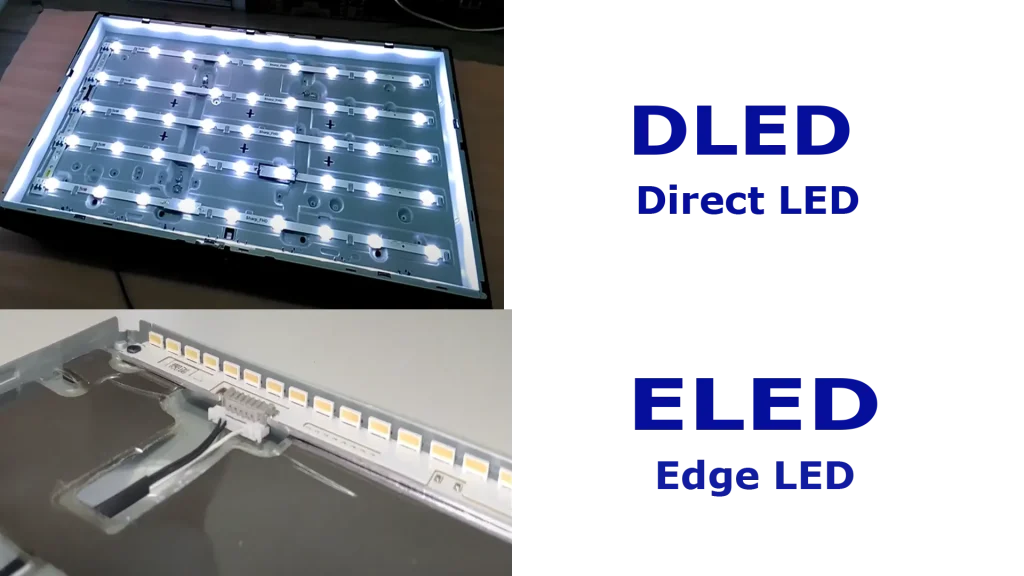
Direct LED(DLED)ディスプレイは、ディスプレイの真後ろにバックライトが配置された第二世代のLEDスクリーンです。このタイプのバックライトは元々、ローカルディミングシステムを作成するために設計されましたが、この目標は完全には実現されていません。これらの画面のバックライトダイオードの数は、ディスプレイのサイズに応じて10個から数百個までであり、効果的なローカルディミングには不十分です。 この制約にもかかわらず、メーカーは引き続きDLED製品を宣伝しています。このコンセプトは、中国の会社であるHisenseによって初めて導入され、「DLEDテレビを買おう」というスローガンを使用しましたが、他のメーカーも同様のテレビを製造していることには言及していません。代わりに、単に直下型LEDテレビと呼んでいます。

DLEDとLEDの違い

多くの人々は、マーケティング戦略に影響を受けて、DLEDとLEDの違いについてよく質問します。しかし、この比較は完全に正しいわけではありません。なぜなら、どちらの画面も同じ技術で製造され、同じ工場で生産されることさえあるからです。 LEDは画面製造技術を指します。今日では、ディスプレイの製造にはLEDとOLEDの2つの主要な技術しか存在しません。CRT画面やプラズマディスプレイは廃止され、もはや製造されていません。DLEDは、直下型LED画面のためのマーケティング用語にすぎません。
DLEDディスプレイの世代

直下型バックライト付きディスプレイは、ディスプレイ技術の改善に伴い、いくつかの世代にわたって進化してきました。

  • 第一世代: 最初の直下型バックライト付きLEDディスプレイは厚みがありました。なぜなら、LEDバックライトは光を拡散するレンズに取り付けられていたからです。これらのディスプレイは2000年代初頭に登場しました。
  • 第二世代: LEDが小型化され、薄型ディスプレイが可能になりました。これらのディスプレイは2010年頃に登場しました。
  • 第三世代: ミニLEDの登場により、数千の小型LEDが背後から画面を照らす次世代のディスプレイが登場しました。これらのディスプレイは2020年から生産されています。

この図は、2つの異なるバックライトタイプの違いを説明しています:

DLEDテレビは良い選択ですか?

簡潔に言えば:はい。さまざまなテレビを視聴した経験から、Edge LEDとDLEDの間には実質的な違いがないと言えます。ある点では前者が勝ち、ある点では後者が勝ちます。ほとんどのユーザーにとって、違いはほとんど感じられないため、どのタイプのLEDディスプレイが使用されているかに関係なく、コストパフォーマンスの良いテレビを安心して購入できます。

もっとあなたのために

サムスンスマートテレビのアップデート方法

テレビが大量に使用されるようになると、動作中にソフトウェアのバグが発見されることがあります。サムスンは、サウンド処理のエラーの修正やアプリの互換性の向上など、これらの問題に対処するためのパッチを定期的にリリースしています。ナビゲーションを簡単にするため、アップデートには「1074」のように連番が振られている。サムスンは、自社製テレビのソフトウェア・アップデートを6年間保証している。この期間を過ぎると、テレビは旧式と見なされ、アップデートを受けられなくなります。このガイドでは、自動アップデートを設定する方法、インターネットまたはUSB経由で手動アップデートを実行する方法、およびインストールされているアプリケーションをアップデートする方法を説明します。 Samsung TVの自動ソフトウェアアップデートの設定 テレビをアップデートする最も便利な方法は、自動モードを有効にすることです。一度設定すれば、アップデートは自動的にインストールされます。しかし、すべての人が自動アップデートを使用したいわけではありません。アップデートが1つの問題を修正し、他の何かを台無しにすることがあるため、手動でアップデートすることを好みます。アップデートをカスタマイズしたい場合は、以下の手順に従ってください。 テレビがインターネットに接続されていることを確認する。 設定」→「サポート」→「ソフトウェアアップデート」に進みます。 自動更新オプションをオンにします。 テレビは定期的にアップデートをチェックし、アップデートが検出されると、自動的にインストールを開始します。テレビはソフトウェアアップデートをダウンロードし、通常はテレビの電源を入れたときにテレビにインストールします。 インターネット経由でSamsung TVを手動でアップデートする ソフトウェアのアップデートを手動で行う場合は、定期的に右のメニュー項目を開き、アップデートを実行する必要があります。しかし、前に言ったように、サムスンは6年後にアップデートのサポートを停止し、その後、アップデート用のサーバー上のアップデートを削除することを知っておく必要があります。アップデートをインストールするには、以下の手順に従ってください: 設定 → サポート → ソフトウェア・アップデート。 今すぐアップデート」ボタンをクリックします。 アップデートが利用可能な場合は、アップデートのダウンロードとインストールが開始されます。アップデートが利用できない場合は、をクリックして終了します。上図にこのメニュー項目が表示されています。 USBポート経由でSamsung TVを手動でアップデートする テレビがインターネットに接続されていない場合は、USBデバイスを使用して更新できますが、インターネットを使用しない場合は、ソフトウェアを更新する意味はあまりありません。古いテレビをお持ちの場合、サムスンのサーバーでアップデートが利用できない可能性があり、その場合はUSB経由でアップデートするのが唯一の方法です。 サムスンのウェブサイトにアクセスします。 検索バーにお使いのテレビのモデル(例:UN40KU6300FXZA)を入力し、オプションから選択します。 ダウンロードページで、ファームウェアセクションを見つけ、最新バージョンのファイルをダウンロードします。 ZIPファイルをコンピュータに保存し、解凍して内容をUSBフラッシュドライブに転送します。 重要:追加のフォルダを作成せずに、アーカイブの内容のみをコピーしてください。 USBストレージデバイスをテレビに接続します。 設定 → サポート → ソフトウェアの更新 → 今すぐ更新 と進みます。プロンプトが表示されたら、USBを選択します。 テレビの電源を切らずに、プロセスが完了するまで待ちます。 アップデートが完了すると、テレビが自動的に再起動します。ソフトウェアアップデートメニューに戻り、アップデートが成功したことを確認します。 Samsung TVでアプリをアップデートする方法 アプリのアップデートは別のプロセスで、自動に設定することもできます。初期のSmart Hub搭載テレビでは、Smart Hubの起動時にアプリが自動的に更新されました。その後、OSに変更が加えられ、専用の自動更新機能が使えるようになりました。テレビの機種やOSのバージョンが多様化したため、このような調整が必要になった。時折、アプリのアップデート後にアプリが動作しなくなり、修正が必要になることがあるため、アプリのアップデートを手動で管理するオプションをユーザーに提供し、柔軟性を高めている。 リモコンのスマートハブ(またはホーム)ボタンを押します。 アプリ」を選択します。 設定(歯車アイコン)に移動します。 自動アップデート機能をオンにします。 アプリのアップデートを手動で行いたい場合は、アプリを起動すると、利用可能なアップデートが通知されます。画面の指示に従ってアップデートを完了します。

サムスン2024モニターのリスト、ラインおよびシリーズ

世界のテレビ市場で圧倒的な強さを誇るサムスンは、高度な機能と感動的な画質を提供する高品質のスマートテレビで広く認知されている。売上高と顧客満足度ではトップであるにもかかわらず、同社はスマートテレビに広告を組み込むという新たな収益源を見出した。 2016年に実施されたこの決定は、消費者や業界専門家の間で大きな議論を巻き起こした。プレミアム・デバイスに広告を組み込むことを批判する人もいるが、サムスンの戦略は財務的に有利であることが証明されており、テレビ販売からの利益に匹敵するか、それを上回る収益を上げていると言われている。 サムスンの広告戦略 サムスンは、ファームウェアのアップデートを通じて、新モデルと旧モデルの両方をターゲットにしたスマートテレビへの広告の組み込みを開始した。これらの広告は通常、スマートハブのインターフェイス内にバナーとして表示され、ユーザーが定期的に利用するメニューやセクションに埋め込まれていることが多い。ユーザーはこれらの広告を合法的に削除することができないため、多くの顧客から不満の声が上がっている。 同社は広告主と協力し、最大限のリーチと効果を確保している。サムスンはユーザーデータを直接販売する代わりに、自社のプラットフォームを活用してターゲット広告を配信している。広告主は膨大なユーザー・ベースへのアクセスから利益を得、サムスンは広告掲載の価値向上から利益を得る。 初期の広告では、サムスンのサービスやGameFly、Google Play、Amazon Videoなどのパートナーブランド、そして新しくリリースされた映画やデバイスを宣伝した。やがて広告戦略は拡大し、ユーザーの嗜好に基づいてパーソナライズされたレコメンデーションが組み込まれ、ユーザーがデータ処理に同意することが条件となった。 強制広告と消費者の反発 強制広告-ユーザーがコントロールできない、あるいは避けることのできない広告-は、論争の的となってきた。プレミアム・テレビに数百ドル、数千ドルを費やす顧客は、広告の存在に不満を感じることが多い。これらの広告を無効にする合法的な方法がないことを考えると、この感情は特に顕著である。 強制広告は押し付けがましく、場合によってはユーザーを悪意のあるウェブサイトに誘導する可能性があるとして批判されてきた。このような懸念にもかかわらず、サムスンは、金銭的な報酬が反発を上回ることを示唆し、粘り強く続けている。業界関係者によると、サムスンの広告収入は相当なもので、ハードウェア販売による利益を上回る可能性があるという。 広告収入 サムスンは正確な数字を公表していないが、業界の専門家は、広告が同社にとって有利な収入源になっていると推定している。ある元従業員は、サムスンの広告販売モデル(広告の配置と効果を高めるために広告主と直接取引する)が、単にユーザーデータを販売する競合他社よりも高いレートを要求することを可能にしていると明かした。 ユーザーの重要なインタラクションポイントに広告を埋め込むことで、サムスンは露出を最大化し、収益をさらに押し上げる。消費者の不満にもかかわらず、この戦略が長く続いていることは、大きな成功を収めていることを示唆している。 広告は無効にできるのか? 残念ながら、サムスンはテレビで広告を無効にする公式な方法を提供していない。しかし、露出を最小限に抑えたいユーザーには回避策がある: Smart Hubを無効にする:広告はSmart Hubインターフェイスを通じて表示されます。一部のモデルではSmart Hubを無効にできますが、ほとんどのテレビではできません。ただし、この方法では他のSmart TV機能へのアクセスが制限されます。 サムスン製サーバーをブロック: 広告はサムスンのサーバー経由で配信されます。ルーターレベルでこれらのサーバーをブロックすることで、ユーザーは広告コンテンツが配信されないようにすることができる。ただし、この方法は、ファームウェアのアップデートやサムスン製アプリへのアクセスなど、他の機能に干渉する可能性がある。 これらのソリューションは広告露出を減らすことができますが、トレードオフを伴うため、スマートテレビの全体的な機能が制限される可能性があります。

MacBookをテレビに接続する方法

MacBookをテレビに接続することで、作業、映画の視聴、ゲームなど、さまざまな用途で大画面を利用できます。これを行う方法は、動画を転送するためのケーブルを使う方法と、AirPlayを使用してワイヤレスで接続する方法の2つです。これらは標準的な接続オプションであり、好みに応じて選択できますが、いくつかの注意点があります。AirPlayは2019年からテレビに搭載されていますが、すべてのモデルに対応しているわけではないため、ワイヤレス接続は新しいテレビモデルのみで利用可能です。それぞれの方法について、さらに詳しく見ていきましょう。 ケーブルを使ってMacBookをテレビに接続する方法 MacBookをテレビにケーブルで接続するのは非常に簡単です。以下の手順に従って、デバイスを設定しましょう。 適切なケーブルまたはアダプターを選択するMacBookに搭載されているポートに応じて、必要なケーブルやアダプターが異なります:USB-Cポートを搭載した最新のMacBookの場合:USB-C-HDMIケーブルまたはUSB-Cアダプター(HDMI出力付き)を使用します。HDMIポートを搭載したMacBookの場合:標準的なHDMIケーブルが必要です。Mini DisplayPortを搭載したMacBookの場合:Mini DisplayPortからHDMIへのアダプターが必要です。Thunderboltポートを搭載したMacBookの場合:ThunderboltからHDMIへのアダプターが必要です。MacBookのポートに合ったアクセサリを選んでください。テレビは通常HDMIポートしか搭載していません。 ケーブルを使った接続手順 ケーブルを接続します。 テレビのリモコンを使って、MacBookが接続されているHDMI入力を選択します。 MacBookのディスプレイ設定をカスタマイズします: 「システム設定」→「ディスプレイ」に進みます。 解像度を調整して、画質を最適化します。 表示モードを選択します: ディスプレイのミラーリング:MacBookの画面がテレビに複製されます。 拡張ディスプレイ:テレビが第二のモニターとなり、作業スペースが広がります。 必要に応じて、テレビをメインのモニターとして使用できます。 AirPlayを使ってMacBookをワイヤレスでテレビに接続する方法 テレビがAirPlayに対応している場合(最新のSmart TVなど)、ケーブルなしで接続できます。AirPlayはIPネットワークを利用してコンテンツを転送するため、テレビとMacBookは同じネットワークに接続されている必要があります。つまり、同じWi-Fiルーターを使用する必要があります。 AirPlayで接続する手順: MacBookで「システム設定」→「ディスプレイ」を開きます。 「内蔵ディスプレイ」セクションで、テレビを選択します。 表示モードを選択します: ミラーリング:MacBookの画面がテレビに複製されます。 拡張ディスプレイ:テレビが第二のディスプレイとなります。 代替方法: メニューバーから「コントロールセンター」を開きます。 「画面を複製」をクリックし、テレビを選択します。

Samsung OLED TV – LG製またはSamsung製のディスプレイが搭載されているのはどちらか

2024年、Samsungは自社製のQD-OLEDディスプレイだけでなく、LGが製造するOLEDディスプレイも自社のテレビに搭載します。この2つの技術は、製造方法に違いがあります。 ディスプレイ技術の特徴 SamsungはRGBの3つのサブピクセル(赤、緑、青)を使用してディスプレイを製造しています。一方、LGはWRGB技術を使用しており、白色サブピクセルを1つ追加しています。特定のOLEDディスプレイを搭載したテレビを選びたい場合は、モデル番号を確認することでその種類を特定できます。モデル番号にはディスプレイの種類に関する情報が含まれており、何を探すべきかさえ知っていれば簡単に識別できます。 SamsungテレビのOLEDディスプレイを識別する方法 2024年、Samsungは公式ウェブサイトにおいてディスプレイタイプを明記しなくなりました。これは、同じモデルのテレビでもサイズが異なると、Samsung製またはLG製のディスプレイが搭載されている場合があるためです。 SamsungはOLEDディスプレイを55インチ、65インチ、77インチのサイズでのみ製造しています。42インチ、48インチ、83インチのディスプレイを搭載したテレビを購入する場合、これらのディスプレイはすべてLGが製造したものです。 購入前にディスプレイのタイプを確認するには、テレビの完全なモデル番号を確認してください。たとえば、アメリカとイギリスでの65インチOLEDモデルを見てみましょう: 地域モデルアメリカQN65S85DAEXZAアメリカQN65S90DAFXZAアメリカQN65S95DAFXZAイギリスQE65S85DAEXXUイギリスQE65S90DATXXUイギリスQE65S93DATXXUイギリスQE65S95DATXXU 2024年、Samsungはディスプレイの製造元を識別するための追加の識別子を導入しました。ほとんどのモデルでは、末尾から4番目の文字がチューナーの種類を示していますが、LG製のディスプレイを搭載しているテレビでは、この文字がEです。 例えば QN65S85DAEXZA – このテレビにはLG製のディスプレイが搭載されています QN65S90DAFXZA – このテレビにはSamsung製のディスプレイが搭載されています QN65S95DAFXZA – このテレビにはSamsung製のディスプレイが搭載されています もしテレビのモデル番号がQN48S90DAEXZAであれば、LG製のディスプレイが搭載されていますし、QN65S90DAFXZAのモデル番号であれば、Samsung製のディスプレイが搭載されています。同様に、ヨーロッパでは、QE48S93DAEXXUのテレビにはLG製のディスプレイが搭載され、QE65S93DATXXUのテレビにはSamsung製のディスプレイが搭載されています。 実際の条件でOLEDディスプレイの製造元を確認する方法 既にSamsungのテレビをお持ちで、どのディスプレイが搭載されているか確認したい場合は、スマートフォンのカメラを使って確認できます。スマートフォンを手に取り、カメラをオンにして、テレビの画面に近づけ、ズーム(ズーム機能を使用)してピクセル構造が見えるまで拡大します。下の画像では、LGとSamsungのディスプレイのピクセル構造を見ることができます。 どのOLEDディスプレイが優れているか – Samsung製またはLG製か? この質問は、あなたがどのディスプレイがSamsungテレビに搭載されているのかを知りたい場合に関心があるかもしれません。画質に関しては、ほぼ同じテレビですが、異なる技術を使用しているためいくつかの違いがあります。Samsungのディスプレイは高い明るさを実現するためにピクセルがより明るくなっており、白色を表現するために3つのピクセルを使用するのに対し、LGのディスプレイでは1つの白色ピクセルが使用されます。そのため、Samsungのテレビは少しだけ多くの電力を消費します。

有機ELテレビを購入する前に知っておくべきこととは?

パネルの品質。数多くのメリットがある有機EL技術だが、購入前に考慮すべきデメリットもある。近年、有機ELパネルの品質は著しく向上しており、特に輝度と耐久性の点で優れている。 有機ELテレビの利点と特徴 有機ELテレビは、優れた画質、豊かな色彩、広い視野角を提供し、最大限の画像の鮮明さと彩度を求める購入者にとって魅力的である。OLEDの欠点の1つは、輝度に限界があることで、輝度が高いとパネルの消耗が早まる可能性がある。メーカー各社は、OLEDの寿命を延ばすための解決策を発見し、デバイスの寿命を向上させている。この記事では、OLEDテレビの購入を決める前に調べる価値のある情報をまとめた。 誰がOLEDスクリーンを製造しているのか? OLEDパネルの主要メーカーはLGで、43インチから88インチまでの画面を持つOLEDテレビを最初に開発・出荷し、最も人気のあるモデルは対角55インチ、65インチ、77インチである。2020年、LGは43インチと48インチの小型モデルを生産する工場を中国に開設し、利用可能なOLEDテレビのサイズの選択肢を広げた。サムスンも2022年からOLED TVパネルの生産を開始し、LGの主な競争相手となった。 LGのOLEDパネル: LGは2016年にC6、E6、G6モデルで最初のOLEDテレビを発表した。2021年、同社は新世代のOLED EVOパネルを発表し、画素の近くにミニミラーを配置することで、光を外側に向け、パネル内部での光の散乱を防いだ。この技術革新により、パネルの発熱が抑えられ、パネルの寿命が延びた。 サムスンの有機ELパネル: サムスンは、2013年のS9を含む初期の試みが失敗に終わったため、当初は大型OLEDパネルの量産に反対していた。旧世代のパネルはすぐに焼損し、故障が頻発したため、同社のイメージに悪影響を及ぼした。しかし、技術の可能性に気づいたサムスンは、2018年にOLEDパネルの開発を再開し、2022年にはQD-OLEDパネルを生産する新工場を韓国に開設した。しかし、2024年にはサムスンのテレビの一部にもLGのパネルが搭載され、生産ニーズに対応している。 誰がOLEDテレビを製造しているのか? OLEDパネルを搭載したテレビの主要メーカーはLGとサムスンである。LGはソニー、パナソニック、ヴィジオ、ハイセンス、フィリップスなど多くのブランドにパネルを供給している。ソニーは2022年にサムスンのパネルを使ったテレビの生産を開始したが、その後、高い需要を満たすためにLGのスクリーンも使い始めた。 有機ELテレビの欠点 有機ELテレビは深い黒の色再現と豊かな画像で知られているが、テレビチャンネルロゴのような静止画像を長時間表示すると発生する焼き付き効果が発生しやすい。この問題を解決するため、メーカー各社はテレビにパネル・ケア・プログラムを追加し、輝度を自動的に調整して残像を除去している。また、静止画像を検出して抑制するアルゴリズムを内蔵したモデルもある。 2つ目の問題は輝度の制限で、これもメーカーが取り組んでいる。例えばLGは、4つのサブピクセル(白、赤、緑、青)を持つパネルを製造しており、白を表示する際のカラーピクセルの負荷を軽減している。サムスンも、カラー画素を大きくして輝度を向上させたパネルを開発している。また、最近のパネルは、カラーOLED材料の代わりに、単色(白が多い)画素にカラーフィルターを重ねたものを使用しており、パネルの均一な経年変化を実現し、寿命を延ばしている。 有機ELテレビの寿命は? LGは、OLEDテレビの寿命は約3万時間だと主張している。これは、24時間365日使用した場合、テレビが約3年(または41ヶ月、178週間)持つことを意味する。しかし、平均的な負荷(1日約3~4時間)であれば、テレビは20年以上使用できる。 実践とユーザーレビューによると、有機ELテレビの最初のモデルは通常3~4年使用でき、その後残像が現れることがあった。OLEDパネルが改良された最新モデルは、より高い信頼性を示し、不満なく動作する。しかし、特にゲームやHDRコンテンツの視聴などの多用は、画素にストレスを与え、画素が限界まで働かざるを得ないため、消耗を早める可能性がある。 有機ELテレビを買う価値はあるか? OLEDは未来の技術であり、LEDパネル工場を売却したLGとサムスンがこれを裏付けている。有機ELテレビは、優れた画質、最小限の厚み、最小限の応答時間のためゲームに理想的です。現在の割引価格により、OLEDとハイエンドLEDテレビのコスト差はそれほど大きくなくなり、OLEDは画質を重視し、プレミアムな体験のために多少の追加料金を支払っても構わないという人には最適な選択肢となっている。

Quantum HDRの説明:Quantum HDR 12x 対 24x、32x、64x

Quantum HDRというパラメーターについて詳しく見ていきましょう。この技術は2019年にSamsungが導入しました。HDRは非常に興味深い技術ですが、多くの潜在的な購入者はそれを完全には理解していないのが現状です。 一般的に、現代のテレビ技術はほとんど停滞していると言えます。これは、業界の変化を少しでも追っている人々には明らかです。過去の革新は2010年代中盤にあり、現在はメーカーが新しいモデルに注目を集めるために、必ずしも重要ではない小さな改善を行ったり、消費者の注意を引くためのスローガンを使ったりしています。したがって、賢くお金を使いたいのであれば、これらの概念について理解することが重要です。 Quantum HDRとは? Quantum HDRは本質的に、注目を集めるために作られたマーケティング用の用語で、量子ドット技術(QLEDディスプレイ)を搭載したテレビに使用されています。 この用語は、Samsungが2つの技術を組み合わせたときに登場しました: Quantum(量子) – 高品質な素材を使用してピクセルを充填する、改良されたLEDディスプレイの量子ドット技術。これにより、従来のLEDディスプレイと比べて、より鮮やかで明るい色を表示することができます。 HDR(High Dynamic Range) – 高品質なテレビでコンテンツの品質を向上させる技術で、明るさ、コントラスト、色を調整し、よりリアルな画像を作り出します。簡単に言うと、HDRはテレビがコンテンツに埋め込まれたメタデータを解釈し、シーンごとに明るさやコントラストを調整できるようにする技術です。HDRの進んだバージョンでは、このプロセスが動的に行われ、リアルタイムで調整されるため、消費電力やプロセッサへの負荷が増加します。 Quantum HDR 12x–64x Samsungのマーケティング部門が自社のテレビの革新を開発した際、Quantum HDR 12xなどの名称を導入しました。これらの数値の正確な意味は完全には明らかではなく、Samsungはこれらの数値が社内基準に基づいており、テレビのモデルによって異なる可能性があると述べています。 1つの可能な説明は、Samsungがこのパラメーターを100単位のピーク輝度のスケールに基づいており、次のように解釈できるというものです: Quantum HDR 12x: ピーク輝度1200ニット(12 × 100) Quantum HDR 16x: ピーク輝度1600ニット(16 × 100) Quantum...

サムスンテレビ:DU7000、DU7100、DU7200、DU8000、DU8500、DU9000およびそのヨーロッパでのバリエーション

ヨーロッパには2024年のCrystal UHDシリーズの多くのモデルがありますが、実際には技術的な仕様が異なる4つのバリエーション(DU7000、DU8000、DU8500、DU9000)しか存在しません。サムスンは、国ごとにテレビモデルを区別するために、わずかに変更されたモデル番号のシステムを使用しています。ポーランドで購入したテレビはドイツでも正常に動作しますが、ドイツで保証対象にはなりません。故障が発生した場合、修理のためにポーランドに送る必要があります。この方法で、サムスンは保証修理のコストを最小限に抑えています。 サムスンCrystal UHD TVのモデル番号(国別) 国DU7000DU7100DU7200DU8000DU8500DU9000ブルガリアDU8000DU8572DU9000チェコ共和国DU7172DU8072DU9072デンマークDU7105, DU7175DU8005, DU8075DU8505, DU8575DU9005フィンランドDU7105, DU7175DU8005, DU8075DU8505, DU8575DU9005フランスDU7105DU8005DU8575DU9005ドイツDU7179, DU7199DU8079DU8579DU9079ギリシャDU8000DU8500DU9000ハンガリーDU7172DU8072DU8572DU9072イタリアDU7190, DU7170DU8070DU8570DU9005オランダDU7100, DU7150, DU7170DU8005, DU8070DU9070ノルウェーDU7105, DU7175DU8005, DU8075DU8505, DU8575DU9005ポーランドDU7192DU8002DU9072ポルトガルDU7105DU8505DU9005ルーマニアDU7172DU8072DU8572DU9072スロベニアDU7000DU8000DU9000スペインDU7105DU8005DU8505DU9005スウェーデンDU7105, DU7175DU8005, DU8075DU8505, DU8575DU9005トルコDU7000DU7100, DU7110, DU7170DU7200DU8000DU8500DU9000イギリスDU7100, DU7110,...

LGテレビでDisney Plusを視聴する方法

LGテレビでDisney Plusを視聴するのは比較的簡単ですが、いくつか注意すべき点があります。テレビのモデルによって、始め方にはいくつかの方法があります。以下は主なオプションです。 LGテレビでDisney Plusを視聴するためのオプション アプリをインストールする(2016年以降のLGスマートテレビ向け):2016年以降に製造されたLGスマートテレビをお持ちの場合、テレビに直接Disney Plusアプリをダウンロードしてインストールできます。これが最も簡単で便利な方法です。ただし、テレビが古いバージョンのNetCastやWebOS(1または2)を使用している場合、アプリは利用できません。 外部ストリーミングデバイスを使用する:古いテレビやスマート機能のないテレビの場合、外部ストリーミングデバイスが良い選択肢です。Roku、Fire Stick、Chromecastなどを使用できます。デバイスをテレビのHDMIポートに接続し、デバイスにDisney Plusアプリをダウンロードして、ストリーミングを開始してください。 HDMI経由でノートパソコンを接続する:別のオプションは、HDMIケーブルを使ってノートパソコンをテレビに接続し、ブラウザを通じてDisney Plusをストリーミングすることです。他のオプションほど便利ではありませんが、うまく機能します。最新のノートパソコンは複数の画面をサポートしているため、テレビでDisney Plusを視聴しながらノートパソコンで作業を続けることもできます。 上記のオプションについて詳しく見ていきましょう。 Disney Plusアプリのインストールと使用 テレビでDisney Plusをアプリを通じて視聴するには、アプリストアに移動してインストールします。これは簡単なプロセスで、おそらくすでにその方法をご存知でしょう。しかし、問題が発生した場合の一般的な理由とその解決策を以下に示します。 アプリが見つからない: 2つの可能性があります。テレビが古すぎるか、Disney Plusが地域で利用できないかです。テレビの初期設定時に選択した国を確認してください。アプリの利用可能性はその設定に依存することがあります。 テレビモデルに関する問題: テレビのモデルを確認してください。以下に2011年のテレビモデルとDisney Plusとの互換性に関するリストがあります。 年オペレーティングシステムのバージョンLGテレビモデルDisney Plusの互換性2025WebOS 25はい2024WebOS 24OLED B4, C4, G4, M4: QNED (QNED**T); NANO...

Samsung TV Plusの自動再生を停止する方法

これは非常に一般的な状況です。Samsungのテレビをオンにすると、期待していたホーム画面の代わりにSamsung TV Plusが再生されます。これは、オペレーティングシステムを新しいバージョンに更新した後によく発生します。この自動再生は非常に煩わしいものです。理由は簡単です。Samsungは、ユーザーに何も尋ねずに、このサービスを非常に積極的に宣伝しています。 なぜTV Plusは自動的に起動するのか? Samsungは、テレビとのインタラクションを改善しようとし、更新によってユーザーに役立つと思われる機能を有効にします。Samsung TV Plusが自動的に起動する主な理由は以下の2つです。 最後に使用したアプリの自動起動: Samsungのテレビには、最後に使用したアプリを自動的に起動する機能があります。ただし、テレビをオフにする前にアプリを使用していなかった場合(たとえば、ゲームコンソールで遊んでいた場合)、テレビをオンにするとTV Plusが起動します。 メモリキャッシュ: 自動起動を無効にしても、設定を適用するためにはテレビのメモリキャッシュをクリアする必要があります。キャッシュがクリアされるまで、TV Plusは自動的に起動し続けます。 これを修正する方法はいくつかあり、以下にその方法を説明します。 Samsung TV Plusの自動再生を停止する方法 方法1: TV Plusを無効化する このアプリはプリインストールされており、アンインストールすることはできませんが、Samsungにはアプリを無効化する機能があります。手順は以下の通りです。 TV Plusアプリを選択します。 リモコンの中央ボタンを長押しします。 メニューが表示されたら、無効化を選択します。 この方法は便利です。なぜなら、他のアプリ(例えばYouTube)を時々使用する場合、最後に使用したアプリが起動するからです。 方法2: 最後に使用したアプリの自動起動を無効にする 最後に使用したアプリの自動起動を無効にするには、次の手順に従ってください。 2024年以前に製造されたテレビの場合: 設定 > 一般 > スマート機能 > 最後に使用したアプリの自動起動に移動します。 2024年モデル(Dモデル、S90Dなど)の場合: 設定に移動します。 すべての設定 > 一般とプライバシー...

読者は今これを読む

TikTokで複数のアカウントを持つ方法

今の時代、スマホと自分の才能だけで有名になれるんです。ブロガーになることも、インフルエンサーになることもできます。そんな中、すぐに視聴者を獲得し、自分の実力をみんなにアピールできるアプリケーションの一つがTikTokです。若者の間で非常に人気のあるアプリです。音楽に合わせて短い動画を作り、そこで気になることを共有したり、ただ楽しいコンテンツを作ったりするのがその本質です。スマホ用アプリ「TikTok」では、複数のプロフィールを作成し、切り替えて使うことも可能です。 TikTokアプリにアカウントを追加する方法 TikTokの追加アカウントが必要だと判断した場合、または、たとえば、友人があなたの携帯電話を使って彼のアカウントにサインインするように依頼した場合、迅速かつ簡単にこれを行うには2つの方法があります。これを行うには、以下のものが必要です。 アカウントにアクセスし、ユーザー名をクリックすると、ドロップダウンメニューで、追加したアカウントを切り替えることができます。その下に「アカウント追加」ボタンがありますので、それをクリックし、追加したアカウントにログインするか、新規にアカウントを登録してください。2つ目のアカウントは、マイページにアクセスし、アプリの右上にあるメニュー呼び出しのボタンをクリックする必要があります。メニューを一番下までスクロールし、「アカウント切り替え」ボタンを選択します。それをクリックすると、その横にある赤いチェックマークがついたアカウントに変更することができます。また、下の方に「アソシエイトを追加」というボタンがあるので、追加で TikTokのアカウントを削除する方法 他のアカウントは必要ないと判断された場合は、いつでも削除することができます。ただし、この操作を行うと、アカウントとそれに関するすべての情報が完全に削除されるので、注意が必要です。もし、携帯電話から削除するだけなら、単にログアウトすればいいのです。また、TikTokをビデオを見るためだけに使っていて、そこに自分のアカウントを登録していない場合は、アプリケーションをスマホから削除するだけです。また、永遠に失わないように、ダウンロードしたすべてのビデオのコピーを取っておくとよいでしょう。それでも自分のアカウントとそれに関するすべての情報を完全に消去したい場合。 TikTokアプリを開き、アプリの右下にある「Me」プロフィールボタンをタップします次に、右上のトラックポイントを使って、メニューを表示しますマイアカウントの管理」を選択し、画面下部の「アカウントの削除」をタップします画面の指示に従い、もう一度「アカウントの削除」を押して確定する その後、お客様のアカウントは停止されます。30日以内にアカウントを再開してください。そのためには、ログインしてください。30日を過ぎると、あなたのアカウントは永久に削除され、回復することはできません。

有機ELテレビを購入する前に知っておくべきこととは?

パネルの品質。数多くのメリットがある有機EL技術だが、購入前に考慮すべきデメリットもある。近年、有機ELパネルの品質は著しく向上しており、特に輝度と耐久性の点で優れている。 有機ELテレビの利点と特徴 有機ELテレビは、優れた画質、豊かな色彩、広い視野角を提供し、最大限の画像の鮮明さと彩度を求める購入者にとって魅力的である。OLEDの欠点の1つは、輝度に限界があることで、輝度が高いとパネルの消耗が早まる可能性がある。メーカー各社は、OLEDの寿命を延ばすための解決策を発見し、デバイスの寿命を向上させている。この記事では、OLEDテレビの購入を決める前に調べる価値のある情報をまとめた。 誰がOLEDスクリーンを製造しているのか? OLEDパネルの主要メーカーはLGで、43インチから88インチまでの画面を持つOLEDテレビを最初に開発・出荷し、最も人気のあるモデルは対角55インチ、65インチ、77インチである。2020年、LGは43インチと48インチの小型モデルを生産する工場を中国に開設し、利用可能なOLEDテレビのサイズの選択肢を広げた。サムスンも2022年からOLED TVパネルの生産を開始し、LGの主な競争相手となった。 LGのOLEDパネル: LGは2016年にC6、E6、G6モデルで最初のOLEDテレビを発表した。2021年、同社は新世代のOLED EVOパネルを発表し、画素の近くにミニミラーを配置することで、光を外側に向け、パネル内部での光の散乱を防いだ。この技術革新により、パネルの発熱が抑えられ、パネルの寿命が延びた。 サムスンの有機ELパネル: サムスンは、2013年のS9を含む初期の試みが失敗に終わったため、当初は大型OLEDパネルの量産に反対していた。旧世代のパネルはすぐに焼損し、故障が頻発したため、同社のイメージに悪影響を及ぼした。しかし、技術の可能性に気づいたサムスンは、2018年にOLEDパネルの開発を再開し、2022年にはQD-OLEDパネルを生産する新工場を韓国に開設した。しかし、2024年にはサムスンのテレビの一部にもLGのパネルが搭載され、生産ニーズに対応している。 誰がOLEDテレビを製造しているのか? OLEDパネルを搭載したテレビの主要メーカーはLGとサムスンである。LGはソニー、パナソニック、ヴィジオ、ハイセンス、フィリップスなど多くのブランドにパネルを供給している。ソニーは2022年にサムスンのパネルを使ったテレビの生産を開始したが、その後、高い需要を満たすためにLGのスクリーンも使い始めた。 有機ELテレビの欠点 有機ELテレビは深い黒の色再現と豊かな画像で知られているが、テレビチャンネルロゴのような静止画像を長時間表示すると発生する焼き付き効果が発生しやすい。この問題を解決するため、メーカー各社はテレビにパネル・ケア・プログラムを追加し、輝度を自動的に調整して残像を除去している。また、静止画像を検出して抑制するアルゴリズムを内蔵したモデルもある。 2つ目の問題は輝度の制限で、これもメーカーが取り組んでいる。例えばLGは、4つのサブピクセル(白、赤、緑、青)を持つパネルを製造しており、白を表示する際のカラーピクセルの負荷を軽減している。サムスンも、カラー画素を大きくして輝度を向上させたパネルを開発している。また、最近のパネルは、カラーOLED材料の代わりに、単色(白が多い)画素にカラーフィルターを重ねたものを使用しており、パネルの均一な経年変化を実現し、寿命を延ばしている。 有機ELテレビの寿命は? LGは、OLEDテレビの寿命は約3万時間だと主張している。これは、24時間365日使用した場合、テレビが約3年(または41ヶ月、178週間)持つことを意味する。しかし、平均的な負荷(1日約3~4時間)であれば、テレビは20年以上使用できる。 実践とユーザーレビューによると、有機ELテレビの最初のモデルは通常3~4年使用でき、その後残像が現れることがあった。OLEDパネルが改良された最新モデルは、より高い信頼性を示し、不満なく動作する。しかし、特にゲームやHDRコンテンツの視聴などの多用は、画素にストレスを与え、画素が限界まで働かざるを得ないため、消耗を早める可能性がある。 有機ELテレビを買う価値はあるか? OLEDは未来の技術であり、LEDパネル工場を売却したLGとサムスンがこれを裏付けている。有機ELテレビは、優れた画質、最小限の厚み、最小限の応答時間のためゲームに理想的です。現在の割引価格により、OLEDとハイエンドLEDテレビのコスト差はそれほど大きくなくなり、OLEDは画質を重視し、プレミアムな体験のために多少の追加料金を支払っても構わないという人には最適な選択肢となっている。

Spotifyの購読が不要になった場合のキャンセル方法について

Spotifyは、スウェーデンの有名なオーディオストリーミングおよびメディアサービスプロバイダーで、メリットとデメリットがあります。プレミアムに加入している人や使い続けている人には様々な理由があると思いますが、この記事では、高いと思っていて基本的な無料版を使いたいと思っている人や、アナログと比べてサービスが悪いと思っている人に向けて紹介します。  そのため、Spotifyのサブスクリプションが不要になった場合のキャンセル方法はいくつかあります。 ノートパソコンでSpotifyの購読をキャンセルする方法 ウェブサイトをご覧ください: https://www.spotify.com。Log in」ボタンをクリックします。ユーザー名とパスワードでアカウントにサインインしてください。アカウント "をクリックします。利用可能なプラン」をクリックします。プレミアムをキャンセル」をクリックします。はい、キャンセル」をクリックします。お客様のサブスクリプションはキャンセルされ、請求期間の終了まで有効となります。 プラン変更や解約の手続きができない理由 もし、Spotifyのアカウントページにキャンセルするためのオプションが表示されていない場合、iTunesなどのサードパーティや、携帯電話やインターネットプロバイダーを通じてSpotifyの購読を申し込んだ可能性があります。 この場合、お客様の支払いを管理している会社に連絡する必要があります。iTunesで購読している場合は、次の「iPhoneでSpotifyの購読をキャンセルする方法」をご確認ください。 iPhoneでSpotifyの購読をキャンセルする方法 携帯電話の「設定」を開きます。画面上部の「Apple ID」を選択し、「購読」を選択します。リストの中からSpotifyのサブスクリプションを選択します。サブスクリプションのキャンセル」を選択します。その後、キャンセルの「確認」をしてください。 モバイル端末にダウンロードしたアプリから直接解約することはできませんので、ご注意ください。解約するには、「ノートパソコンでSpotifyの契約を解約する方法」で説明したように、ブラウザでWebページにアクセスし、Webサイト上で解約する必要があります。

mp3を8ビットに変換する方法

mp3が盛んに普及する前は、多くの音楽愛好家が8ビットフォーマットの曲を聴いていました。今でもインターネット上でお気に入りの曲の8ビットバージョンを見つけることはできますが、遠くに行けば行くほど、そのようなレアなものを見つけるのは難しくなります。昔の音が懐かしいという人のために、普通のmp3を8ビットの名曲に変える方法がいくつかあります。 mp3と8bitの違い 普通の録音を8ビットにする前に、何が違うのかを正確に理解しておく必要があります。楽曲の品質を8ビットにすることと、8ビットサウンドを実現することは違います。8ビットの音楽といっても、通常は音質を意味するものではありません。8ビットのデジタル音源は、皆さんが思っているような音ではありません。実は、8ビットのサウンドファイルは、同じファイルの高ビット版よりも波長がバラバラなのです。例えば16ビットよりも8ビットの方が、音の情報量が少ないのです。その結果、音の音色は変わらないのに、音質が低下してしまうのです。 Audacityでmp3を8ビットに変換する方法 MP3から8ビットに変換する方法はいろいろありますが、最も身近なものとして、オーディオ編集ソフト「Audacity」があります。このプログラムを使ってMP3を8ビットフォーマットに変換するには、以下のものが必要です。 PCにAudacityをダウンロードします。インストール後、起動してメニューを表示します。その後、メニューを使ってPC上で変換したい音声ファイルを探し、選択します。ファイルメニューで「エクスポート」→「WAVとしてエクスポート」を選択します。エクスプローラーのフォーマットのプルダウンメニューで、「その他の非圧縮ファイル」というフォーマットを選択します。その下にエンコードメニューが表示されたら、「unsigned 8-bit PCM」を選択し、ファイルを書き出しこの作業でmp3ファイルは8ビットになりますが、品質を変えるのではなく、音を再生したい場合は、以下の手順で行ってください。 mp3をChiptuneに変換する方法 8ビット音楽の望ましい効果を与えるものは、チップチューンです。チップチューンは、プログラマブル・サウンド・ジェネレータ(PSG)チップを使って作られた。初期の電子機器に使われていたことから、その名がついた。チップチューンの音を出すには、より多くの努力が必要です。MP3をチップチューンに変換するには、GXSCCというプログラムをダウンロードします。このプログラムは、MIDIファイルを扱うように設計されています。つまり、MP3をChiptuneに変換するためには、MP3のMIDIバージョンを見つけなければならないということです。また、MP3からMIDIへの変換ソフトを使うこともできます。というわけで、必要なファイル形式が見つかった方。 GXSCCをダウンロードする。インストール後、プログラムを起動します。マウスポインターを使って、MIDIファイルをアプリケーションウィンドウにドラッグします。ウィンドウの上部にある "Config "と書かれたボタンをクリックします。その後、メニューウィンドウが表示されます。このウィンドウで、機器セットを「Famicon like Set」に変更し、「OK」をクリックして確定します。上段のボタンで「オーサリング」を選択し、「OK」を押します。すると、ファイルはWAV形式に変換され、元のファイルと同じディレクトリに自動的に保存されその結果、期待していたものとかなり一致したオーディオファイルになっているはずです。この時点で、先ほどのBear Audioコンバーターを使って、WAVからMP3に戻すことができます。

ソニーのBluetoothヘッドホンをペアリングする方法

ワイヤレスヘッドホンは、私たちの日常生活の中で欠かせない存在となっています。私たちは歩いているとき、ジムで運動しているとき、プールサイドでくつろいでいるとき、そして家でも使用しています。携帯性、利便性、ケーブルが絡まないなど、多くの利点があります。しかし、時々デバイスとのペアリングに問題が生じることもあります。それに対して、有線ヘッドホンは非常にシンプルで、ただ接続するだけですぐに使用できるという利点があります。 ソニーBluetoothヘッドホンのペアリングは標準化されており、通常いくつかの方法があります。 ソニー ヘッドホンのクイックスタートガイド ソニーのワイヤレスヘッドホンのペアリングプロセスは、ヘッドホンの状態に応じて異なる場合があります。新しいヘッドホンで、以前に接続が保存されていない場合、電源を入れると自動的にペアリングモードに入ります。ただし、他のデバイスとペアリング済みの場合は、手動でペアリングモードを有効にする必要があります。 次の手順に従ってください: ソニーのヘッドホンの電源を入れます。インジケーターランプを確認してください。点灯していない場合は、ヘッドホンがオフになっています。 ヘッドホンをデバイスの近くに置きます。必ずしもすぐ隣に置く必要はありませんが、ペアリング時にBluetooth信号が強くなるためには、約1メートルの距離が理想的です。 ヘッドホンの電源ボタンを5〜10秒間押し続けます。 インジケーターランプが点滅し始めたら、ヘッドホンはペアリングモードになっています。一部のモデルには、Bluetoothボタンがあり、それを押し続けてペアリングモードを有効にする必要があるかもしれません。 接続したいデバイスのBluetoothメニューを開きます。 ソニーのヘッドホンが、利用可能なデバイスのリストに表示されるはずです。リストからヘッドホンを選択します。 ペアリングプロセスが完了するまでお待ちください。 パスコードが要求された場合(設定していない場合)、デフォルトコード**「0000」**を入力します。 ソニーのヘッドホンが接続され、使用可能です! トラブルシューティングと接続機能 ペアリングが5分以内に成功しなかった場合、ペアリングモードは自動的にキャンセルされます。この問題を解決するには、ヘッドホンの電源を切り、再度オンにして、ペアリングプロセスを繰り返します。 一度Bluetoothデバイスがペアリングされると、通常、再度ペアリングする必要はありません。ただし、次の場合を除きます: 修理や技術的な問題によってペアリング情報が削除された。 9台目のデバイスとペアリングを試みている場合。ヘッドホンは最大8台のデバイスのペアリング情報を保存できます。この制限に達した後に新しいデバイスをペアリングすると、最も古いデバイスのペアリングが新しいデバイスに置き換えられます。 Bluetoothデバイスが、ヘッドセットのペアリング情報を削除した。 ヘッドホンを工場出荷時設定にリセットした。これにより、すべてのペアリング情報が消去され、Bluetoothデバイスの古いペアリング情報を削除して再度ペアリングする必要があります。 ヘッドホンは複数のデバイスと接続できますが、一度にストリーミングできる音楽は1台のデバイスからのみです。 NFCを使用してソニーのヘッドホンを接続する方法 ヘッドホンとデバイスの両方がNFC機能を持っている場合にのみ、NFC経由で接続できます。そのため、デバイスとソニーのヘッドホンがNFCをサポートしているか確認してください。NマークがあるモデルにはNFCが搭載されています。 すべてが整ったら、次の手順を実行します: デバイスのNFC機能を有効にします。 デバイスをヘッドホンのNマークに近づけます。 その後、デバイスがヘッドホンとペアリングするかどうか尋ねてきます。「はい」を選択してください。 おめでとうございます、ヘッドホンの準備が整いました。 Sony Headphones Connect:アプリを使用してソニーのヘッドホンを登録する Sony | Headphones Connectアプリ(2024年10月以降はSony | Sound Connectに改名)は、デバイスのBluetooth設定とほぼ同じ方法でヘッドホンの登録プロセスを簡素化します。以下の手順に従って、アプリを使用してヘッドホンを登録してください。AndroidまたはiPhoneからダウンロードできます。 新しいヘッドホンの場合の方法: ワイヤレスヘッドホンの電源を入れます。 ヘッドホンを携帯電話の近くに置きます。アプリに自動的に表示されるはずです。 Bluetooth経由で接続(登録)したいヘッドホンを選択します。 ヘッドホンが画面に表示されない場合、すでに他のデバイスとペアリングされている可能性があります。この場合、手動でペアリングモードを有効にして、以下の方法を試してください。 NFCをサポートしないスマートフォンの場合の方法: スマートフォンまたはiPhoneがNFC(近距離無線通信)をサポートしていない場合は、次の手順に従ってください: デバイスのBluetooth設定メニューを開きます。 ヘッドホンを手動でペアリングモードにします。 デバイスの設定からBluetooth経由でヘッドホンを接続して登録します。 NFC対応デバイスの場合の方法: ヘッドホンとスマートフォンがNFCをサポートしている場合、プロセスはさらに簡単です: ヘッドホンをペアリングモードに設定します。 ヘッドホンをスマートフォンの近くに持っていくと、自動的に接続されます。

Vizio TVがWi-Fiに接続できない場合の対処法

最近のスマートテレビは、インターネットにアクセスできなくなると、テレビのほとんどの機能が使えなくなります。ストリーミングサービスを利用したり、ブラウザで何かを見たりすることもできなくなります。これらはすべて、VIZIOのテレビにも当てはまります。この問題に遭遇した場合、以下の方法で解決することができます。 VIZIOのテレビをインターネットに接続するには VIZIO TVのインターネット接続問題を解決するためには、以下のことが必要です。 リモコンのメニューボタンで、まさにこのメニューに進みます。開いたメニューの中に「ネットワーク」という項目があります。それを選択します。利用可能なワイヤレスネットワークのリストが表示されます。あなたのネットワークを選択してください。接続を確認するために、ルーターのパスワードを入力してください。ルーターのパスワードは、接続先のルーターの背面に書いてあることが多いので、それを確認してください。工場出荷時のパスワードを別のパスワードに変更している場合は、そのパスワードを入力してください。 標準の方法でうまくいかない場合は、以下の方法でテレビをインターネットに接続してください。 VIZIO TVに合うネットワークの種類は? テレビをインターネットに接続できない場合は、まず、接続しようとしているネットワークの種類を確認する必要があります。 ゲストまたは共有ネットワーク - ユーザー名やパスワードを必要とするゲストまたは共有ネットワークにブラウザで接続しようとして失敗した場合は、ネットワーク管理者に連絡してデバイスを接続してもらってください。このようなネットワークでは通常ログインが必要で、テレビにはブラウザがないため、ネットワーク管理者がテレビのMacアドレスを認証する必要があります(これはテレビのメニューの「システム」→「システム情報」で確認できます)。 ワイヤレスアクセスポイント - この種の接続の場合、すべては携帯電話のパワーにかかっています。それが十分でなければ、ワイヤレスホットスポットに接続されたテレビは弱くなってしまいます。 パーソナルネットワーク - パーソナルネットワーク経由でVIZIOに接続することをお勧めします。 現在、インターネットに接続されているかどうかを確認してください。 インターネット接続が機能しているかどうかを確認するには、ネットワークに接続できる機能を持つ他の機器を使うだけです。ノートパソコンや携帯電話などの電源を入れて、インターネットを利用してみてください。こうすることで、安定して動作しているかどうかを知ることができます。うまく機能していない場合は、プロバイダーに連絡してください。 正しいパスワード/ワイヤレスキーを使用しているか確認する パスワードは大文字と小文字が区別されます(大文字は必ず、小文字は必ず)。また、$, #, *, <, & などの特殊文字は必ず入力してください。また、原則としてパスワードが間違っていないかどうかも確認してください。誤ってオンラインアカウントのパスワードを使ってしまったなどの可能性があります。 ルーターを電源モードに切り替える ルーターのプラグを抜き、バックアップバッテリーをルーターから外します。その後、約1分待ってからバックアップバッテリーをルーターに差し込み、電源を入れます。 テレビを工場出荷時の状態に戻す VIZIOのリモコンで、「メニュー」ボタンを押す。System "オプションを選択します("Help "と表示されている場合もあります)。リセット&管理」を選択し、「テレビを工場出荷時の状態に戻す」または「メモリのクリア(工場出荷時の状態)」を選択します。 上記の方法で解決しない場合は、こちらのリンクからテクニカルサポートへのお問い合わせやテレビの修理依頼を行ってください。

Chromebookで要素の検査をする方法

Chromebookでビジュアル要素のソースコードを表示する方法について質問がありますか?そのためには、Google Chromeアプリ、または任意のブラウザページで、特別なDevToolsを使用することができます。DevToolsは、Google Chromeブラウザに組み込まれている特別な開発者ツールのリストです。これにより、ユーザーは外出先でページを編集したり、起こりうる問題を把握したりすることができます。 ChromebookでInspect Elementを使用する方法 Chromebookでは、デフォルトのブラウザはGoogleです。このデバイスで開発者ツールを開くには、以下が必要です。 目的のページを開くアプリケーションの右上にある3つの点をクリックしてください。"More Tools "を選択デベロッパーツール "をクリック この機能を利用するには、F12ボタンを押すか、目的の項目を右クリックする方法もあります。 これは、Windowsやその他のシステムのほとんどのブラウザに適用される普遍的な手順です。 MacやIphoneでInspect Elementを使用する方法 MacでもiPhoneでも、同じことができるのでしょうか?以下の簡単なステップを踏むだけでOKです。 Macでの使用方法 Macをお使いの場合、ブラウザはSafariが最適です。このブラウザでデベロッパーツールを開くには、ChromeやFirefoxで同じプロセスを行う場合とは若干異なります。必要となります。 ブラウザを開くタブ名のSafariをクリック"Preferences "を選択次に、画面上部に表示されているAdvancedの歯車アイコンをクリックします。メニューバーに開発メニューを表示する」にチェックを入れる これを行うと、Web ページで Inspect Element が利用できるようになります。CMD + Option + I で呼び出すこともできます。 iPhoneでの使用方法 要素の検査」機能を使って、モバイル版のウェブページがiPhoneでどのように見えるかを確認したい場合は、まず、iOSデバイスのウェブインスペクタを有効にする必要があります。 設定画面へSafariアプリを選択一番下までスクロールして、"Advanced Menu "をクリックします。"Web Inspector "のチェックボックスをオンにします。 また、上記の指示に従って、Macで開発メニューを有効にする必要があります。iOSデバイスとMacでこれらの機能を有効にすると、Macの上部に「開発」メニューが表示されるようになります。これをクリックすると、添付のiPhoneとその上で開いているWebページが表示されるようになります。別のページに切り替えると、Macのそのページのウェブインスペクタウィンドウも切り替わります エレメンタルパネルとは まず知っておきたいのは、「要素パネル」とは何かということです。ページのデザインや外部の要素を変更したい場合は、CSSやHTMLを編集する必要があります。これには、エレメントパネルと呼ばれる開発者用ツールを使います。これを使えば、フロントエンドからページをチェックして変更することができます。パネルに表示される要素には、以下のようなものがあります。 画像のサイズや出典など、画像に関する情報CSSパネル - このオプションは、ページの外部スタイルを変更するために使用します。ここでは、フォント、サイズ、色などのパラメータを変更することができます。DOM...

Duolingoのレベルはいくつあるのか

現代社会では、いくつかの外国語を知っていることは、誰にとっても大きな強みとなります。現地の人とその国の言葉でコミュニケーションをとることができるので、旅の助けになります。また、仕事を見つけるのも簡単になります。いくつかの言語を知っている専門家は、常に需要が高く、他の言語に精通していない同僚よりも高い給料をもらっていることが多いのです。また、世界中に友達を作り、自分の視野を広げるのにも良い方法だと思います。外国語を学ぶための普遍的なソリューションとして、Duolingoのサービスがあります。Duolingoは、外国語コースに特化した会社です。Duolingoのプラットフォームでは、さまざまな言語を学ぶことができ、報酬を得ることができます。彼らは、特定のコースや言語の学習がどの程度進んでいるかを示す、レベルのシステムを考案しました。 Duolingoのレベルとは Duolingoのレベルは、あなたの語学学習の進歩を示すためのものです。レベルは、コースで獲得したXPの量に応じて決まります。最も高いレベルはレベル25で、3000XPが必要です。これは、自分がどれだけのことをやったか、そして次のレベルに行くためには何が必要かを正確に知ることができるので、非常にモチベーションの高いシステムです。また、XPはクラウンとは関係ないことも理解しておきましょう。このアプリでは、5クラウンを獲得すると、お題のバブルを金色にすることができます。 レベルアップに必要なXPの数 また、各言語にはそれぞれ異なる量のXPが付いており、合計XPの獲得量は関係ないことも理解しておく必要があります。例えば、あなたは合計で5000XPを持っているかもしれません。しかし、そのうちの1000だけがフランス語に属しています。Duolingoの各言語の最高レベルはレベル25です。それに到達するためには、本当に努力しなければなりません。Duolingoで次のレベルに進むための条件は: レベル1:0→59(60ポイントスパン) レベル2:60→119(60点スパン) レベル3:120→199(80点スパン) レベル4:200→299(100ポイントスパン) レベル5:300→449(150ポイントスパン) レベル6:450 → 749(300ポイントスパン) レベル7:750→1,124(375ポイントスパン) レベル8:1,125 → 1,649(525ポイントスパン) レベル9:1,650→2,249(600ポイントスパン) レベル10:2,250→2,999(750ポイントスパン) レベル11:3,000→3,899(900ポイントスパン) レベル12:3,900→4,899(1,000ポイントスパン) レベル13:4,900→5,999(1,100ポイントスパン) レベル14:6,000 → 7,499(1,500ポイントスパン) レベル15:7,500→8,999(1,500ポイントスパン) レベル16:9,000→10,499(1,500ポイントスパン) レベル17:10,500→11,999(1,500ポイントスパン) レベル18:12,000 → 13,499(1,500ポイントスパン) レベル19:13,500→14,999(1,500ポイントスパン) レベル20:15,000→16,999(2,000ポイントスパン) レベル21:17,000→18,999(2,000ポイントスパン) レベル22:19,000 → 22,499(3,500ポイントスパン) レベル23:22,500→25,999(3,500ポイントスパン) レベル24:26,000→29,999(4,000ポイントスパン) レベル25:30,000以上 最初のうちは、新しいレベルを獲得するのは簡単で、上位のレベルに比べて必要なXPが少なくて済みます。レベルが上がれば上がるほど、レベルアップは難しくなりますが、その分楽しさも倍増します。

Siriの提案を停止する方法

SiriはAppleデバイスの音声アシスタントです。この機能は音声コマンドを入力すると要求を実行し、様々なアクションを独自に提案することができます。残念ながら、Siriは時々それを正しく行わず、一部のユーザーを苛立たせます。もしあなたもそれが気になるなら、iPhoneのSiriボイスメモで提案機能を無効にする方法を学ぶことができます。 設定を通じてSiriの提案を無効にする方法 Siriが絶えず何かを提案するのに疲れ、それを止めたい場合は、この機能を無効にするために設定を使用できます。その手順は以下の通りです: iPhoneまたは他のAppleデバイスで設定を開き、Siriと検索タブを見つけます。 Appleからの提案セクションまでスクロールします。そこには4つの項目が表示されます。これらを使用して、提案が表示されるタイミングを選択できます。 提案を無効にしたい場合は、4つのオプションすべてを無効にします。各スイッチは灰色にする必要があります。これを行うと、デバイスを使用している間に他の提案が表示されないことを確認できます。 特定のアプリの提案をSiriに防ぐ方法 Siriを完全に無効にしたくないが、特定のアプリだけを除外したい場合は、個別に可能な提案リストからアプリを削除することができます。その手順は以下の通りです: 設定を開き、Siriと検索セクションに移動します。 Appleからの提案セクションでアプリのリストを見つけます。Siriが提案を停止してほしいアプリを選択します。 アプリを選択したら、そのページで全てのスイッチをオフにします。 これを任意の数のアプリで行うことができ、最も有用だと感じるアプリだけを残すことができます。

Twitter Spacesは、一定のフォロワー数がいない人でも利用できるようになりました。

Clubhouseの成功を受けて、Twitter社はオーディオルームのテストを開始してから1年も経たないうちに、Spacesを導入しました。現在、Spacesはフォロワー数の制限なく、誰でも利用できるようになっています。 iOSおよびAndroidのTwitterユーザーであれば、フォロワー数に関係なく、誰でもオーディオルームを開催できるようになりました。これまでは、今年の5月から、登録者数が600人に制限されていました。この理由について、同社は「機能をテストする際に良い体験を保証する必要があったため」と説明していました。現在は制限がないため、作曲ボタンを選択し、Spacesアイコンを選択するだけでホストできるようになっています。 この機能が導入されて以来、同社はいくつかの具体的な改善を行ってきました。例えば、ユーザーが好みに応じてオーディオルームを見つけられるように、プリセットのタグを追加する機能が追加されました。また、他の人がオーディオルームの司会をすることができる、共同司会機能も追加されました。

Popular

パラマウント・プラスのアカウントを削除する方法

パラマウント・プラスはストリーミングコンテンツの豊富なコレクションを提供していますが、サービスを利用しなくなった場合は、すぐにアカウントを削除することができます。アカウントを削除すると、サブスクリプションがキャンセルされ、Paramount Plusコンテンツへのアクセスが制限されます。通常、アカウントを削除する必要はなく、サブスクリプションをキャンセルするだけで十分です。大幅な割引や無料トライアル期間付きの復帰の案内が届くこともあります。それでもアカウントを削除したい場合は、以下の手順で行ってください。 パラマウント・プラスのアカウントを削除する手順 重要なことは、自動的なアカウント削除プロセスはないということです。すべてのリクエストは、会社のスタッフによって手動で処理されます。アカウントを削除するには、ウェブサイトの該当フォームに記入するか、カスタマーサービスに電話する必要があります。あなたのリクエストは検討され、その後初めてアカウントが削除されます。パラマウント・プラスで直接アカウントを作成した場合と、アップルのサブスクリプションを通じてアカウントを作成した場合です。アカウントを削除する手順はそれに応じて異なります。 直接登録したParamount Plusアカウントの削除 ウェブサイトにアクセスします: paramountplus.com/contactusにアクセスします。 フォームに記入 フォームに必要事項を記入し、送信してください。 Apple経由で作成したParamount Plusアカウントの削除 アカウント削除フォームにアクセスします: このリンクにアクセスしてください。 フォームに記入します: フォームに必要事項を記入し、削除を依頼します。 重要な注意事項 確認: 削除フォームを送信すると、アカウントが削除されたことを確認するメッセージが届きます。アクティブなサブスクリプション: 当社のポリシーによると、有効なサブスクリプションの残存期間は失われ、いかなる補償も受けられません。以下の手順に従って、パラマウント・プラスのアカウントを削除してください。